oCam Erweiterte Einstellungen – Hotkeys
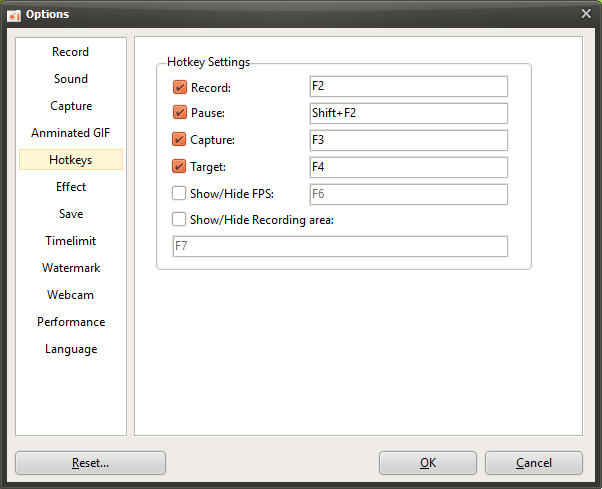
oCam ist eine Software, die für den Benutzerkomfort verschiedene Hotkeys bereitstellt und es ermöglicht, Bildschirmaufnahmen und Screenshots schnell und effizient durchzuführen. Im Einstellungsfenster, das beim Klick auf das Menü „Extras – Optionen“ erscheint, bietet die Kategorie „Hotkeys“ auf der linken Seite Optionen zum Festlegen oder Deaktivieren von Hotkeys, mit denen sich die Hauptfunktionen von oCam schnell ausführen lassen. Diese Einstellungen sind für alle nützlich – von Einsteigern bis hin zu IT-Profis, die ihren Arbeitsablauf optimieren möchten. Nachfolgend finden Sie eine ausführliche Erläuterung der wichtigsten Einstellungen in der Kategorie „Hotkeys“.
Übersicht über die Hotkey-Einstellungen
Die Kategorie „Hotkeys“ dient dazu, die Hauptfunktionen von oCam – etwa Aufnahme Starten/Stoppen, Pause, Screenshot und Zielfenster Suchen – per Tastenkombination auszuführen. Für jede Funktion sind bereits Standard-Hotkeys zugewiesen, die Benutzer jedoch frei an ihre Arbeitsumgebung oder persönlichen Vorlieben anpassen oder deaktivieren können. Die Verwendung von Hotkeys steigert die Produktivität erheblich, da Sie schnell ohne Maus arbeiten können.
Aufnahme-Hotkey
Mit der Option „Aufnahme-Hotkey“ legen Sie die Tastenkombination fest, mit der die Bildschirmaufnahme gestartet oder gestoppt wird. Der Standard-Hotkey ist F2. Durch Drücken dieses Hotkeys wird die Aufnahme sofort gestartet oder eine laufende Aufnahme gestoppt. Benutzer können diese Einstellung in eine bequemere Taste oder Tastenkombination wie Strg+R oder Alt+F2 ändern. Diese Funktion ist besonders nützlich in Situationen, die eine schnelle Steuerung erfordern, z. B. bei der Aufnahme von Gameplay oder Live-Vorlesungen.
Pause-Hotkey
Mit der Option „Pause-Hotkey“ legen Sie die Tastenkombination fest, mit der die Aufnahme vorübergehend pausiert wird. Der Standard-Hotkey ist Umschalt+F2. Diese Funktion ist praktisch, wenn Sie bestimmte Abschnitte überspringen oder eine Aufnahme kurz unterbrechen möchten. So können Sie diesen Hotkey beispielsweise verwenden, um unnötige Wartezeiten bei einer Vorlesung auszulassen oder die Aufnahme während der Bearbeitung eines bestimmten Gameplay-Abschnitts kurz zu pausieren. Bei Bedarf können Benutzer ihn in eine andere Tastenkombination ändern.
Screenshot-Hotkey
Mit der Option „Screenshot-Hotkey“ legen Sie die Tastenkombination fest, mit der der Bildschirm aufgenommen wird. Der Standard-Hotkey ist F3; durch Drücken dieser Taste wird der ausgewählte Bildschirmbereich als Bild gespeichert. Diese Funktion ist sehr praktisch, wenn Sie einen Moment auf dem Bildschirm schnell festhalten möchten, etwa für Software-Anleitungen, Tutorial-Materialien oder Dokumentationen. Benutzer können den Hotkey an ihre Arbeitsumgebung anpassen, zum Beispiel um Tastaturkonflikte mit einem anderen häufig genutzten Screenshot-Programm zu vermeiden.
Zielfenster Suchen
Der Hotkey „Zielfenster Suchen“ ist die Tastenkombination für die Funktion „Aufnahme-Zielfenster Suchen“, die beim Klick auf die Schaltfläche „Größe ändern“ im oCam-Hauptfenster bereitgestellt wird. Der Standard-Hotkey ist F4. Diese Funktion wird verwendet, um ein bestimmtes Fenster oder eine Anwendung automatisch zu erkennen und als Aufnahmebereich festzulegen. Wenn Sie beispielsweise nur das Fenster eines bestimmten Programms aufnehmen möchten, kann oCam durch Drücken dieses Hotkeys dieses Fenster schnell erkennen und den Aufnahmebereich festlegen. Sie können diesen Hotkey an eine Taste anpassen, die besser zu Ihrem Arbeitsablauf passt.
So ändern oder deaktivieren Sie Hotkeys
Hotkey ändern: Um einen Hotkey zu ändern, klicken Sie in das Eingabefeld der gewünschten Funktion und geben Sie dann die neue Taste bzw. Tastenkombination ein, z. B. Strg+Alt+R. Klicken Sie anschließend auf die Schaltfläche „OK“ unten rechts im Einstellungsfenster, um die Änderung zu übernehmen. Achten Sie darauf, keine doppelten Hotkeys zuzuweisen, und wählen Sie am besten Tasten, die nicht mit anderen Programmen kollidieren.
Hotkey deaktivieren: Wenn Sie einen Hotkey nicht verwenden möchten, deaktivieren Sie einfach das Kontrollkästchen neben der betreffenden Funktion. Dadurch wird der Hotkey für diese Funktion deaktiviert und die Tasteneingabe wird ignoriert. Dies ist nützlich für Benutzer, die oCam lieber nur mit der Maus steuern möchten, anstatt Hotkeys zu verwenden.
Tipps zur Verwendung
Die Einstellungen in der Kategorie „Hotkeys“ können die Arbeitseffizienz erheblich steigern. Wenn Sie beispielsweise während eines Game-Streams schnell mit der Aufnahme beginnen oder diese stoppen möchten, empfiehlt es sich, den „Aufnahme-Hotkey“ auf eine häufig verwendete Taste zu legen, damit Sie die Aufnahme sofort steuern können. Der „Pause-Hotkey“ ist nützlich, um bei langen Aufnahmen unnötige Passagen auszulassen, und der Hotkey „Zielfenster suchen“ erleichtert die schnelle Auswahl einer bestimmten Anwendung, wenn mehrere Fenster geöffnet sind. Beim Ändern von Hotkeys sollten Sie diese vorab testen, um sicherzustellen, dass sie nicht mit Tastenkombinationen anderer Software in Konflikt geraten.
Außerdem kann es hilfreich sein, wenn Sie häufig Hotkeys verwenden, die Tastenkombinationen für die einzelnen Funktionen zu notieren oder das oCam-Einstellungsfenster griffbereit zu halten, damit Sie sie schnell nachschlagen können. Falls Sie Hotkeys oft vergessen, können Sie stattdessen die Schaltflächen im oCam-Hauptfenster verwenden oder die Einstellungen so anpassen, dass möglichst wenige Hotkeys nötig sind.
oCam-Hilfe · Einstellungen
- oCam Erweiterte Einstellungen – Aufnahme – Größe ändern
- oCam Erweiterte Einstellungen – Sound
- oCam Erweiterte Einstellungen – Aufnahme (Capture)
- oCam Erweiterte Einstellungen – Animiertes GIF
- oCam Erweiterte Einstellungen – Mauszeiger-Effekte – Klick-Effekte
- oCam Erweiterte Einstellungen – Mauszeiger-Effekte – Hervorhebungseffekt
- oCam Erweiterte Einstellungen – Mauszeiger-Effekte – Cursorgröße
- oCam Erweiterte Einstellungen – Speichern