oCam 高级设置 - 录制 - 常规选项卡
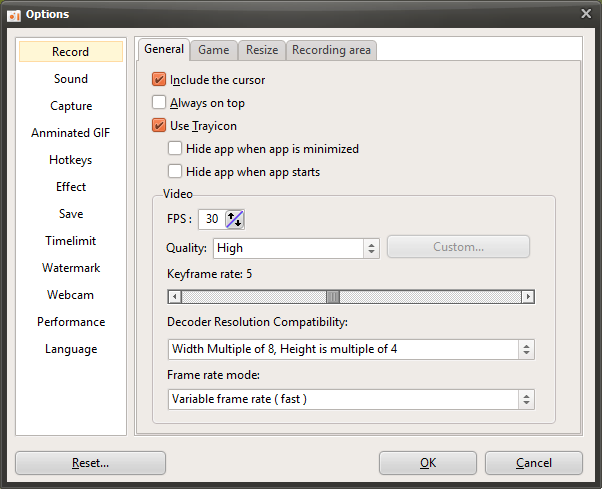
oCam 是一款功能强大的软件,提供了丰富的屏幕录制相关设置,用户可以按照自己的需求优化录制环境。尤其是在 oCam 菜单中点击“工具 - 选项”后,会弹出详细的设置窗口,在“录制 - 常规”选项卡下,您可以调整多个与录制相关的重要选项。下面将对该选项卡中包含的主要设置进行详细说明。每项设置都可以根据用户的录制目的灵活调整,无论是初学者还是 IT 专业人士都能轻松上手。
录制时包含光标
“录制时包含光标”选项默认处于启用状态。启用该设置后,录制的视频中会显示鼠标光标。当您需要直观地展示鼠标移动时,例如在授课视频或软件教程中,此功能非常有用。反之,如果您不希望视频中出现光标,只需取消勾选该选项即可。例如,在录制游戏画面或某些屏幕切换时如果不需要显示光标,禁用此设置可以获得更干净的效果。

隐藏录制区域中的拖动光标
“隐藏录制区域中的拖动光标”选项默认处于禁用状态。该设置关闭时,选择录制区域时出现在屏幕中央的拖动光标将保持可见。这个光标起到视觉引导作用,帮助用户直观地调整录制区域。不过,如果您觉得设置录制时该光标会分散注意力,或者更喜欢简洁的界面,可以启用此选项将其隐藏。此设置不会直接影响录制出的视频本身,主要用于提升录制区域设置过程中的便利性。
录制时让录制区域跟随鼠标光标
“录制时让录制区域跟随鼠标光标”选项默认处于禁用状态。启用后,录制区域不再固定不动,而是以鼠标光标为中心实时移动。当您需要根据鼠标移动持续捕捉特定区域时,例如录制动态的软件界面或突出以鼠标为中心的操作流程,此功能非常有用。反之,如果需要录制固定的屏幕区域,建议保持此选项为禁用状态,以维持稳定的录制范围。
帧率(FPS)
“帧率(FPS)”设置是决定录制视频流畅度的重要因素。默认值为 30 FPS,适用于一般的屏幕录制。oCam 最高支持 120 FPS,因此在录制高性能游戏或快速变化的画面时,建议设置为 60 FPS 或更高。例如,在画面变化迅速的竞速或动作游戏中,更高的帧率设置可以带来更流畅、更自然的视频。但需要注意的是,如果使用 MPEG-1 或 MPEG-2 等部分内置编解码器,帧率设置可能会被忽略并固定为 30 FPS,因此在选择编解码器时应留意这一点。
关键帧间隔
“关键帧间隔”设置用于控制视频压缩过程中创建关键帧的频率。默认值为 5,即每 5 秒创建一个关键帧。如果设置为 1,则每秒创建一个关键帧;设置为 2,则每 2 秒创建一个。关键帧间隔越短,视频剪辑时的精确剪切编辑就越精准,但文件大小可能会增加。相反,间隔越长,文件大小会减小,但在播放或编辑时可能会有轻微的质量损失。调整此设置时,应在视频质量与文件大小之间取得平衡。
解码器分辨率兼容性
“解码器分辨率兼容性”选项用于解决某些视频播放器在播放时可能出现的兼容性问题。部分视频播放器(如 GOM Player)在分辨率不符合特定的对齐规则时,会将视频显示得模糊。为防止这种情况,oCam 默认会自动将录制区域的水平分辨率调整为 8 的倍数,垂直分辨率调整为 4 的倍数。例如,如果用户指定的录制区域为 427x241,由于 427 不能被 8 整除,会被调整为 424;241 不能被 4 整除,会被调整为 240。最终的录制分辨率将变为 424x240。此设置有助于确保视频的兼容性,并在不同播放器中实现稳定播放。
使用技巧
根据录制目的调整“录制 - 常规”选项卡中的设置,可以获得更理想的效果。例如,在制作教学视频时,建议显示鼠标指针并将 FPS 保持为 30,以获得自然的录制效果。而在录制高性能游戏时,则需要提高 FPS 并适当调整关键帧间隔,以平衡质量与文件大小。此外,解码器分辨率兼容性设置有助于确保视频在不同平台上正常播放。oCam 中的这些详细设置对于制作符合您需求的高质量录制内容非常有帮助。
oCam 的“录制 - 常规”选项卡提供了直观而强大的功能,让初学者也能轻松调整设置,同时也让 IT 专业人员能够对细节进行微调,以获得最佳效果。请根据您的录制环境尝试使用这些设置吧。