oCam 高级设置 - 录制 - 调整大小
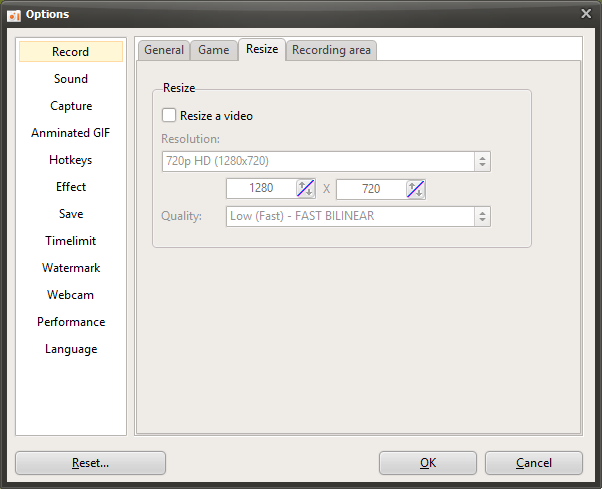
oCam 是一款功能强大的屏幕录制程序,用户可以通过多种录制设置自由调整视频质量和分辨率。在点击“工具 - 选项”后弹出的设置窗口中,“录制”类别下的“调整大小”选项卡提供了对录制视频的输出分辨率和质量进行微调的功能。该选项卡对于希望优化视频输出大小和质量的用户尤为实用,无论是初学者还是 IT 专业人士,都可以根据自己的需求有效地加以使用。下面详细介绍“调整大小”选项卡中的主要设置。
调整视频大小
如果勾选“调整视频大小”选项,录制的视频将根据您选择的分辨率和质量设置进行调整。当您希望将录制的视频调整为特定分辨率以减小文件大小,或输出为针对 YouTube、Twitch 等特定平台优化的格式时,此功能非常有用。如果未启用此选项,视频将以录制区域的原始大小保存,并跳过调整大小的过程。
支持的分辨率(预设)
oCam 提供了多种分辨率预设,用户可以轻松选择所需的输出大小。支持的分辨率预设如下:
4320p UHD 8K (7680x4320):可在高配置系统上使用的超高分辨率视频。但只有 MPEG-4 编解码器支持该分辨率,其他内置编解码器不支持 8K。
2160p UHD 4K (3840x2160):适合制作高质量视频。
1440p QHD (2560x1440):画面清晰,适合使用高分辨率显示器的用户。
1080p FHD (1920x1080):YouTube 和流媒体平台最广泛使用的标准分辨率。
720p HD (1280x720):适合一般网络内容。
480p (854x480)、360p (640x360)、240p (426x240)、144p (256x144)、120p (160x120)、96p (128x96):低分辨率选项,可减小文件大小或在较低配置的环境中使用。
半尺寸:将录制区域的宽度和高度各缩减一半后输出。
仅指定宽度并保持高度固定:用户输入宽度后,高度将根据录制区域的原始高度进行调整。
仅指定高度并保持宽度固定:用户输入高度后,宽度将根据录制区域的原始宽度进行调整。
自定义:允许用户直接输入所需的宽度和高度,以完全自定义的尺寸输出。
如果使用外部编解码器,某些分辨率可能因编解码器的特性而无法支持,因此建议在录制前确认编解码器的兼容性。
分辨率调整方式
半尺寸:该选项将录制区域的宽度和高度各缩减至 50%。例如,如果原始录制区域为 1920x1080,设置为半尺寸后将以 960x540 输出。在希望减小文件大小时非常有用。
仅指定宽度并保持高度固定:用户输入宽度后,将在保持录制区域原始纵横比的同时自动计算高度。例如,如果宽度设置为 1280,原始高度为 720,则输出分辨率为 1280x720。
仅指定高度并保持宽度固定:相反,输入高度后,宽度将调整为与原始纵横比相匹配。此方式适合对纵向分辨率有特定要求的平台,例如移动端内容。
自定义:宽度和高度均可直接输入,可以根据需要精确调整输出大小。此选项适合对分辨率有特定要求的高级用户。
质量设置
“质量”设置用于决定在应用缩放后输出视频的画质。质量越高,视频越清晰,但缩放处理可能耗时更长,并占用更多系统资源。反之,降低质量可以加快缩放处理速度,但视频清晰度可能会略有下降。用户应根据文件大小、系统性能以及视频用途(如高质量流媒体播放或简单分享),选择合适的质量级别。
使用技巧
“调整大小”选项卡中的设置可根据视频用途和系统环境灵活调整。例如,如果要以 1080p FHD 录制并上传到 YouTube,最佳做法是选择该预设并将质量设为高。另一方面,如果希望生成较小的视频文件以便快速上传到社交媒体,选择 720p 或 480p 等较低分辨率,并适当降低质量会更有效率。如果要尝试 8K 录制,必须使用 MPEG-4 编解码器,并务必提前确认您的系统是否支持。此外,通过使用自定义分辨率,您可以制作完全符合特定平台或项目要求的视频。
oCam 的“调整大小”选项卡通过直观的预设和灵活的自定义选项,支持各种录制场景。初学者可以借助简单的预设轻松上手,而 IT 专业人士则可以通过细致的分辨率和质量调整获得最佳效果。请根据您的录制目的和系统环境灵活运用这些设置。