Configurações avançadas do oCam - Efeitos do cursor do mouse - Efeito de destaque
Clique em Ferramentas - Opções no menu principal do oCam e abra a categoria Efeitos para verificar as configurações do Efeito de Destaque.
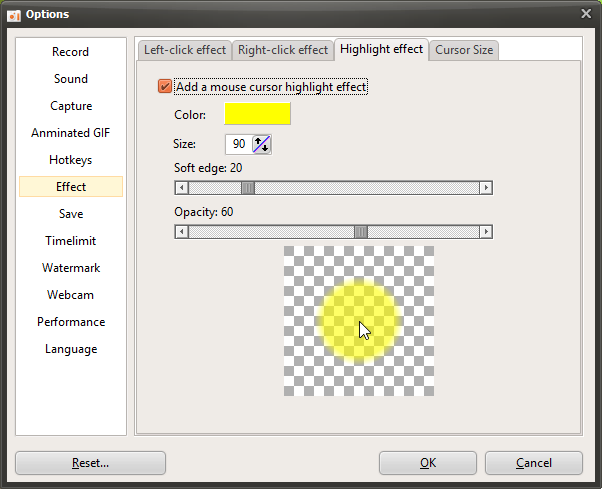
O Efeito de Destaque é usado para ajudar os espectadores a reconhecerem imediatamente a posição atual do cursor do mouse enquanto assistem a um vídeo.
As opções são descritas abaixo.
Cor
- Esta é a cor aplicada ao efeito de destaque. Por padrão, é definida como amarelo.
Tamanho
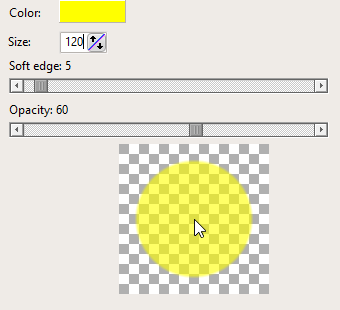
- Quando o efeito de destaque está ativado, um círculo semitransparente é desenhado ao redor do cursor do mouse. Esta opção define o tamanho desse círculo. Por padrão, é definido como 90.
Borda suave
- Quanto maior esse valor, mais suave será a aparência da borda do círculo.
Opacidade
- Quanto menor esse valor, mais transparente fica o círculo.
Visualização
- Permite visualizar o efeito do mouse que você configurou.
Se o valor da opacidade for definido muito alto, o efeito de destaque pode cobrir a parte da tela onde o mouse está localizado. Por esse motivo, é melhor usar uma configuração de opacidade adequada.
Ajuda do oCam · Configurações
- Configurações Avançadas do oCam - Captura
- Configurações Avançadas do oCam - GIF Animado
- Configurações Avançadas do oCam - Teclas de Atalho
- Configurações avançadas do oCam - Efeitos do cursor do mouse - Efeitos de clique
- Configurações Avançadas do oCam - Efeitos do Cursor do Mouse - Tamanho do Cursor
- Configurações avançadas do oCam - Salvar
- Como redefinir as configurações do oCam (quando a janela principal do oCam não está visível)
- Como alterar o nome de arquivo das gravações, gravações de áudio ou capturas salvas