oCam 高级设置 - 保存
在 oCam 主菜单中点击 工具 - 选项,即可查看“保存”类别中的设置。
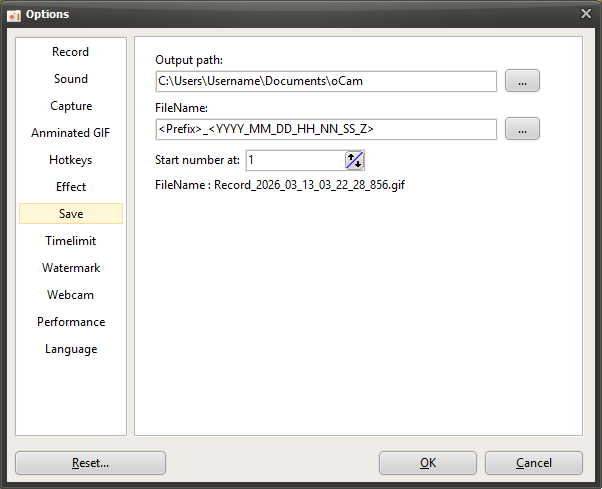
默认情况下,保存路径设置为 Windows 10 中的“此电脑-文档-oCam”文件夹,所有录制、录音和截图文件都会保存到该位置。
点击按钮即可更改保存路径。

保存的文件名遵循预定义格式或用户自定义格式,默认设置为“<Prefix>_<YYYY_MM_DD_HH_NN_SS_Z>”。
文件名格式也可以通过点击按钮进行更改,点击后可以看到预定义的格式。
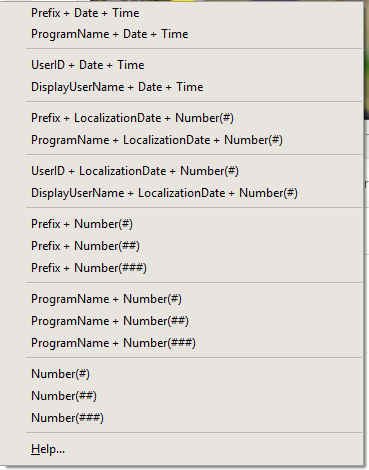
点击“帮助”菜单项,可以看到关于格式的更详细说明,如下所示。
( 2016 年 6 月 16 日上午 11:29:49.902 点击“帮助”菜单项时的结果 )
<Y> = 16
<YY> = 16
<YYYY> = 2016
<M> = 6
<MM> = 06
<MMM> = 6
<MMMM> = June
<D> = 16
<DD> = 16
<DDD> = Thu
<DDDD> = Thursday
<DDDDD> = 2016-06-16
<DDDDDD> = Thursday, June 16, 2016
<C> = 2016-06-16 11:29:49 AM
<H> = 11
<HH> = 11
<N = 29
<NN> = 29
<S> = 49
<SS> = 49
<Z> = 902
<ZZZ> = 902
<T> = 11:29 AM
<TT> = 11:29:49 AM
<AM/PM> = AM
<a/p> = a
<ampm> = AM
<Prefix> = Recording
<ProgramName> = oCam
<UserID> = User Name
<DisplayUserName> =
<#> = 1
<##> = 01
<###> = 001
文件名格式对某些用户来说可能比较难懂,下面举几个例子。
- 如果文件名为 <Prefix>_<#>,其中 <Prefix> 是前缀,# 是序列号。
录制视频时前缀会被替换为 Recording,录制声音时替换为 Audio,截取屏幕时替换为 Capture,而 # 则会被替换为序列号。
例如,完成屏幕录制后,会创建名为 Recording_1 的文件。( 仅当 oCam 保存文件夹中不存在类似文件名时。 )
再次录制时,则会创建名为 Recording_2 的文件。之所以序列号变成 2,是因为已经存在名为 Recording_1 的文件。
- 如果文件名为 <ProgramName>_<#>,其中 <ProgramName> 表示正在录制的程序名称。在普通的屏幕录制中,它会被替换为 oCam,而 <#> 与前面一样作为序列号添加。
但在录制游戏时,由于录制是在游戏程序内部启动的,因此会使用游戏可执行文件的名称来创建文件。
- 如果文件名为 <dddddd>_<#>,其中 dddddd 表示本地化日期,因此在韩文操作系统上会被替换为撰写本文时的当前日期,即 2016 年 6 月 16 日星期四,而 # 会填入序列号。
本地化日期会根据操作系统的语言设置而有所不同。换句话说,在英文操作系统上显示的形式会不一样,因为它使用的是操作系统内置的格式。
- 如果文件名为 My_<#>_th_<Prefix>_File,那么录制时会创建名为 My_1st_Recording_File 的文件,再次录制时文件名则变为 My_2nd_Recording_File。
- 如果文件名是“<UserID> 于 <DDDDDD> 录制的名为 <ProgramName> 游戏的 <Prefix>”,那么它可能会被创建为“AdvancedDeveloper 于 2016 年 6 月 16 日星期四录制的名为 LocalDeformablePRT 游戏的录像”。<> 中的内容会根据录制对象而变化。
序列号起始值是指在 <> 中可以用 # 设置的序列号的起始数字。