Ajuda do oCam · Qualidade e codecs
Como gravar sem perdas usando o x264vfw
Antes de começar, é necessário instalar o codec x264 previamente. Se você não sabe como instalá-lo, consulte a seção de Ajuda.
Clique no menu Codec do oCam e, em seguida, clique no item de menu Codec Externo.
Selecione Usar Codec Externo, escolha o codec x264vfw e clique no botão Configurações.
Usando as configurações padrão do x264vfw como base, altere as partes destacadas na caixa amarela da imagem abaixo conforme mostrado.
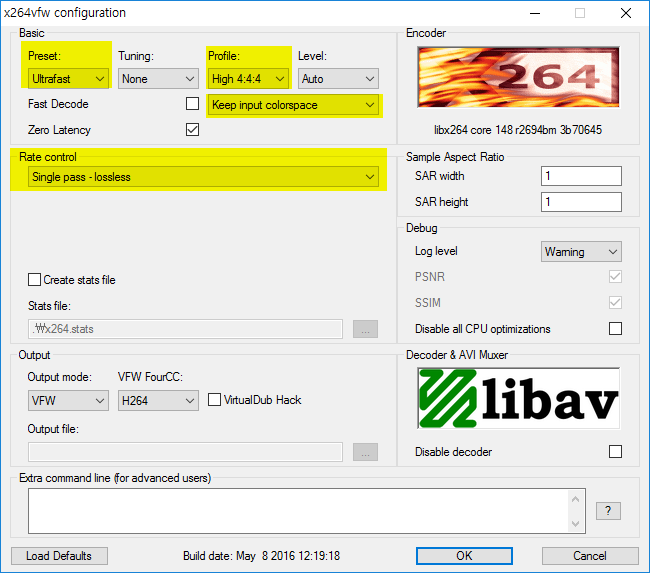
As configurações a seguir precisam ser alteradas.
Preset - Ultrafast ( Defina isso para melhorar a velocidade de codificação. O tamanho do arquivo pode ficar maior, mas se você escolher outras opções, podem ocorrer travamentos significativos. )
Profile - High 4:4:4 ( O perfil padrão pode causar perda de qualidade, então altere para High 4:4:4 para uma codificação sem perdas. )
Keep input colorspace - Mantém o espaço de cores do buffer de entrada recebido internamente. ( Se você usar outras opções, a codificação pode falhar. )
Rate control - Single pass - lossless - Altere isso para uma codificação sem perdas.
Clique no botão OK para aplicar as configurações.
Ao gravar jogos de 64 bits, as configurações são aplicadas ao x264vfw64 para 64 bits, portanto execute x264vfw - Configure x264vfw64 no menu Iniciar e configure-o da mesma forma mostrada acima.
Se você gravar com as configurações acima, o vídeo será gravado sem perdas. Um ponto importante é que, se você quiser reproduzir o vídeo sem perdas sem perda de qualidade, é necessário alterar as configurações no seu reprodutor de vídeo.
Abaixo está como verificar um vídeo sem perdas usando o PotPlayer.
Execute o PotPlayer e clique em Preferências ( F5 ).
Na janela de Preferências,
clique em Vídeo - Espaço de Cores/Atributos à esquerda e, no grupo Espaço de Cores à direita, selecione Converter manualmente se possível - Espaço de cores de saída padrão. ( Se você não configurar isso, mesmo que a gravação seja sem perdas, as cores da tela ainda poderão ser alteradas durante a reprodução. )
Clique em OK e reproduza o vídeo gravado sem perdas.
Neste momento, pressione Ctrl + F1 no PotPlayer. Como mostrado abaixo, o formato de saída do codec de vídeo deve ser exibido como RGB(32 Bits).
Além disso, nas informações de reprodução na guia Informações do Arquivo, as propriedades a seguir devem corresponder conforme mostrado abaixo.
Format profile : High 4:4:4 Predictive@L3
Color space : RGB
Color range : Full
Matrix coefficients : RGB
Observe que o Windows Media Player não reproduz isso corretamente e as miniaturas de pré-visualização não serão exibidas no Windows Explorer.
Ajuda do oCam · Qualidade e codecs
- Como definir o modo de taxa de quadros - VFR (taxa de quadros variável) ou CFR (taxa de quadros constante)
- Perguntas frequentes sobre Variable Frame Rate (VFR) e Constant Frame Rate (CFR)
- Baixe Codecs Externos Úteis
- Como melhorar a qualidade de vídeo e áudio das gravações no oCam
- Como usar o codec externo x264vfw
- Como usar um codec externo - Xvid
- O que são codecs e formatos de contêiner digital?
- Quais codecs de vídeo e formatos de contêiner são suportados?