oCam-Hilfe · Qualität & Codecs
Welche Videocodecs und Containerformate werden unterstützt?
oCam unterstützt eine Reihe von Videocodecs und Containerformaten, sodass Benutzer aus verschiedenen Aufnahmeoptionen wählen können.
Nachfolgend finden Sie Informationen zu den von oCam unterstützten Videocodecs.
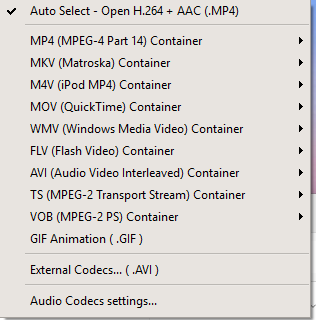
* So überprüfen Sie die unterstützten Videocodecs
Die von oCam unterstützten Videocodecs können Sie ganz einfach überprüfen, indem Sie im Hauptfenster von oCam auf die Schaltfläche „Codec“ klicken. In diesem Menü können Sie die Liste der verfügbaren Codecs und deren Einstellungen bequem anzeigen und anpassen.
* Unterstützte Videocodecs
oCam unterstützt die folgenden Videocodecs für verschiedene Containerformate. Jeder Codec wird entsprechend dem ausgewählten Containerformat kodiert:
- MPEG-1: Wird mit dem Containerformat AVI verwendet und als früher Standard zur digitalen Videokompression breit kompatibel.
- MPEG-2: Wird mit den Containerformaten TS und VOB verwendet und eignet sich für DVDs und Streaming im Rundfunk.
- MPEG-4: Wird mit einer Vielzahl von Containerformaten verwendet, darunter MP4, MKV, M4V, MOV, FLV und WMV. oCam verwendet MPEG-4 als Standard-Codec und bietet hohe Kompression bei guter Qualität.
- XVID: Wird mit dem Containerformat AVI verwendet. Es handelt sich um einen Open-Source-Codec auf Basis von MPEG-4; oCam verwendet intern den MPEG-4-Codec, wobei lediglich der FourCC auf XVID gesetzt ist.
- OpenDivx: Wird mit dem Containerformat AVI verwendet, ebenfalls auf Basis von MPEG-4, wobei der FourCC auf OpenDivx gesetzt ist.
- Microsoft MPEG-4 Part 2: Wird mit dem Containerformat AVI verwendet und ist als Standard-Codec von oCam eingestellt. Er kann in den meisten Videoplayern, z. B. dem Windows Media Player, abgespielt werden, ohne dass zusätzliche Codecs installiert werden müssen.
- Microsoft MPEG-4 Part 3: Eine zusätzliche Option für das Containerformat AVI, die Kompatibilität und Qualität bietet.
* Zusammenhang zwischen Containerformaten und Codecs
oCam unterstützt verschiedene Containerformate. Gemäß dem von Ihnen bereitgestellten Bild werden die folgenden Containerformate unterstützt:
- MP4 (MPEG-4 Part 14): Verwendet den MPEG-4-Codec.
- MKV (Matroska): Verwendet den MPEG-4-Codec.
- M4V (iPod MPEG-4): Verwendet den MPEG-4-Codec.
- MOV (QuickTime): Verwendet den MPEG-4-Codec.
- WMV (Windows Media Video): Verwendet den MPEG-4-Codec.
- FLV (Flash Video): Verwendet den MPEG-4-Codec.
- AVI (Audio Video Interleave): Verwendet MPEG-1, MPEG-2, MPEG-4, XVID, OpenDivx, Microsoft MPEG-4 Part 2 und Part 3.
- TS (MPEG-2 Transport Stream): Verwendet den MPEG-2-Codec.
- VOB (MPEG-2 PS): Verwendet den MPEG-2-Codec.
- GIF (Graphics Interchange Format): Kann bei der Videoaufnahme als animiertes GIF gespeichert werden.
- Audioaufnahme: Wird im Format AAC (MP4) gespeichert.
Standardmäßig zeichnet oCam im AVI-Container mit dem Codec Microsoft MPEG-4 Part 2 auf. Diese Einstellung eignet sich für Einsteiger, da die Aufnahme ohne Installation zusätzlicher Codecs direkt im Windows Media Player und anderen Playern abgespielt werden kann. MPEG-4, XVID und OpenDivx basieren intern alle auf dem MPEG-4-Codec; es werden nur unterschiedliche FourCC-Codes verwendet, um die Kompatibilität zu erweitern.
* Audiocodec
Die bei der Aufnahme gespeicherten Audiodaten werden im MP3-Format kodiert; in einigen Fällen, z. B. beim MP4-Container, wird auch das AAC-Format unterstützt.
* Zusätzliche Informationen
Wenn Sie externe Codecs installieren, stehen Ihnen weitere Codec-Optionen zur Verfügung, auf die in einem separaten Beitrag näher eingegangen wird. Sie können die Codec-Einstellungen von oCam an Ihre gewünschte Qualität und Dateigröße anpassen. Prüfen Sie daher die Optionen über die Schaltfläche „Codec“ und testen Sie sie bei Bedarf.
oCam-Hilfe · Qualität & Codecs
- So stellen Sie den Bildratenmodus ein – VFR (Variable Bildrate) oder CFR (Konstante Bildrate)
- FAQ zu variabler Bildrate (VFR) und konstanter Bildrate (CFR)
- Nützliche externe Codecs herunterladen
- So verbessern Sie die Qualität von Video- und Audioaufnahmen in oCam
- So verwenden Sie den externen Codec x264vfw
- So zeichnen Sie verlustfrei mit x264vfw auf
- So verwenden Sie einen externen Codec – Xvid
- Was sind Codecs und digitale Containerformate?