設定編碼器 - 調整音訊編碼器品質
oCam 是一款支援高品質音訊錄製的螢幕錄影軟體,操作簡單易上手,並透過多種音訊編碼器提供強大功能,讓您能以想要的音質進行錄製。特別是 oCam 支援 AAC、MP3、MP2、WMA、FLAC 等多種音訊編碼器,協助使用者依錄製目的選擇最適合的音質。以下將詳細說明在 oCam 中設定音訊編碼器的方法,以及各編碼器的特性與音質設定。本指南的撰寫方式讓初學者到 IT 專業人士都能輕鬆跟著操作。
如何設定音訊編碼器
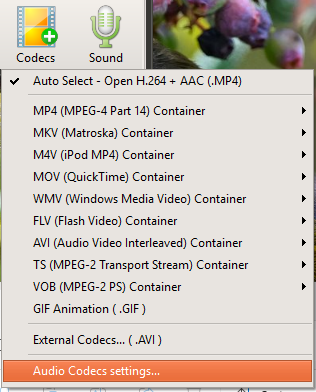
要在 oCam 中設定音訊編碼器,請先點擊程式主畫面上的「Codec」按鈕。點擊後會開啟快顯選單,您可以在其中管理視訊與音訊設定。在此選單中選擇音訊編碼器設定選項,便會開啟獨立的設定視窗,讓您選擇音訊編碼器並調整詳細的音質設定。整個流程十分直覺,只需點擊幾下即可完成您偏好的音訊設定。
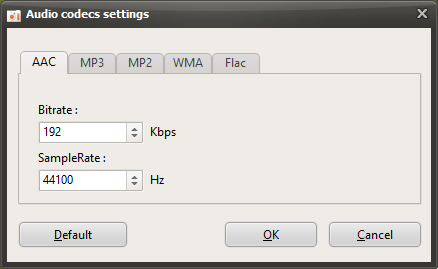
設定視窗開啟後,會顯示可用的音訊編碼器清單,以及各編碼器支援的位元率與取樣率設定。在此視窗中,使用者可依照各編碼器的特性選擇音質選項。例如,您可以依需求選擇合適的編碼器與設定,無論是追求更高的音質,還是想縮小檔案大小。選好想要的編碼器與音質後,點擊「OK」按鈕儲存設定,之後錄製時這些設定便會自動套用。這個流程簡單又有彈性,讓使用者能輕鬆自訂音訊品質。
支援的音訊編碼器與音質設定
oCam 支援多種音訊編碼器,讓使用者能依錄製目的選擇最佳音質。每種編碼器各有其位元率與取樣率範圍,以下詳細介紹 oCam 支援的主要音訊編碼器及其特性。
1. AAC 編碼器
位元率:48kbps ~ 512kbps
取樣率:7,350Hz ~ 96,000Hz
特性:AAC(Advanced Audio Coding)是一種現代化編碼器,透過高效率壓縮技術提供出色的音質。它支援多種位元率與取樣率範圍,非常適合錄製音樂、演講或需要高品質人聲的影片。將位元率與取樣率設定得越高,音質就越清晰豐富,但檔案大小可能會增加,因此需留意儲存空間。
2. MP3 編碼器
位元率:48kbps ~ 320kbps
取樣率:22,050Hz ~ 48,000Hz
特性:MP3 是全球使用最廣泛的音訊格式之一,在檔案大小與音質之間取得絕佳平衡。它適合一般螢幕錄影、語音錄製與串流,並與大多數剪輯軟體和平台高度相容。若設定為 320kbps,可在維持高音質的同時,使檔案大小保持在可接受的範圍。
3. MP2 編碼器
位元率:48kbps ~ 320kbps
取樣率:16,000Hz ~ 48,000Hz
特性:MP2(MPEG-1 Audio Layer II)主要用於廣播環境,可提供穩定的音質。雖然它比 MP3 略顯老舊,但與某些視訊格式仍保有高度相容性,因此依然實用。MP2 適合簡單的語音錄製,或中等音質即已足夠的場合。
4. WMA 編碼器
位元率:48kbps ~ 320kbps
取樣率:8,000Hz ~ 48,000Hz
特性:WMA(Windows Media Audio)是由 Microsoft 開發的轉碼器,與 Windows 環境具有良好的相容性。即使在較低的位元率下也能維持不錯的音質,在系統資源有限的環境中相當有利。WMA 適合想要進行簡單錄音或追求較小檔案大小的使用者。
5. FLAC 轉碼器
位元率:無位元率設定,採用無損壓縮
取樣率:8,000Hz ~ 192,000Hz
特性:FLAC(Free Lossless Audio Codec)是一種無損轉碼器,能夠在不損失任何資料的情況下保留原始音質,提供最高等級的音訊品質。檔案大小可能比其他轉碼器更大,但非常適合音樂製作、高解析音訊錄製或典藏用途。對音質較為敏感的專業使用者,建議使用 FLAC。
選擇音訊轉碼器時的注意事項
選擇音訊轉碼器時,應綜合考慮錄音用途、所需的音質以及系統環境。例如,若要錄製高品質音樂或講座,AAC 或 FLAC 較為合適;而當縮小檔案大小是首要考量時,MP3 或 WMA 則是更好的選擇。由於位元率和取樣率會直接影響音質與檔案大小,因此依據用途進行調整非常重要。舉例來說,錄製遊戲實況等混合背景音樂與人聲的內容時,最好選擇較高的位元率(例如 256kbps 以上)和取樣率(44,100Hz 以上),以維持清晰的音質。
此外,音訊轉碼器設定與視訊轉碼器設定是各自獨立運作的,因此妥善平衡視訊與音訊設定相當重要。例如,將 x264vfw 這類高畫質視訊轉碼器與 FLAC 結合,可以產出非常高品质的結果,但檔案大小可能會變得相當龐大,因此應先確認可用的儲存空間與處理效能。部分轉碼器支援立體聲/單聲道選擇或更精細的位元率調整等詳細選項,必要時善用這些設定,有助於打造更最佳化的錄製環境。
停用音訊轉碼器設定並還原預設值
如果您想停止使用特定的音訊轉碼器設定並恢復預設值,可以輕鬆地還原設定。回到 oCam 的轉碼器選單,再次開啟音訊轉碼器設定,切換回先前使用的內建轉碼器(例如預設的 MP3 或 AAC 設定),或直接重設設定。當設定重設後,oCam 會自動還原預設的音訊轉碼器,提供適合新手使用、穩定且容易上手的音質。這個過程十分直覺,只需點擊幾下即可完成。
如果變更音訊轉碼器設定後音質不如預期,或系統資源消耗過高,您可以回到預設設定,或選擇較輕量的轉碼器,例如 128kbps、44,100Hz 的 MP3,以更穩定地繼續錄製。多虧 oCam 靈活的設定,使用者可以隨時變更配置,打造最適合自己的環境。
使用音訊轉碼器的優點與注意事項
在 oCam 中使用音訊編碼的一大優勢,是使用者可以自由調整想要的音質與檔案大小。舉例來說,FLAC 提供無損音質,適合專業音訊工作;而 AAC 則兼具高音質與高效率壓縮。不過,畫質較高的編碼可能會耗用較多系統資源並產生較大的檔案,因此應考量您的硬體規格與可用儲存空間。此外,若您之後打算編輯或分享錄製的影片,確認所選編碼的相容性也很重要。例如,MP3 與 AAC 獲大多數平台支援,而 FLAC 在某些軟體中可能需要額外轉檔。
除了音訊編碼設定外,oCam 還提供麥克風輸入與系統音量調整等多種音訊相關功能,讓使用者能視需要微調錄製環境。例如,若同時錄製麥克風音訊與系統聲音,您可以平衡各來源的音量大小,以維持最佳的音訊品質。