设置编解码器 - 调整音频编解码器音质
oCam 是一款用户友好的软件,在支持屏幕录制的同时也支持高质量音频录制。它通过多种音频编解码器提供强大的功能,让您能够以想要的音质进行录制。特别是 oCam 支持 AAC、MP3、MP2、WMA 和 FLAC 等多种音频编解码器,帮助用户根据录制目的选择最佳音质。以下是 oCam 中设置音频编解码器的详细指南,以及各编解码器的特点和音质设置说明。本指南面向从初学者到 IT 专业人士的所有用户,任何人都能轻松上手。
如何设置音频编解码器
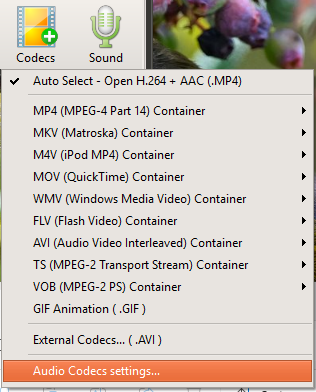
要在 oCam 中配置音频编解码器,首先点击程序主界面上的“编解码器(Codec)”按钮。点击该按钮会打开一个弹出菜单,您可以在其中管理视频和音频设置。在此菜单中选择音频编解码器设置选项,会打开一个单独的设置窗口,您可以在其中选择音频编解码器并调整详细的音质设置。整个过程非常直观,只需点击几下即可完成您偏好的音频设置。
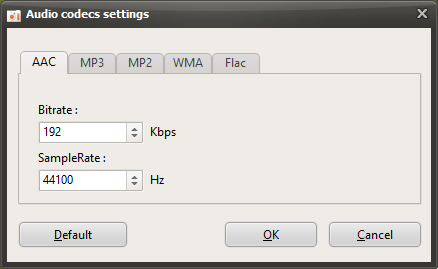
设置窗口打开后,会显示可用的音频编解码器列表,以及每种编解码器支持的比特率和采样率设置。在此窗口中,用户可以根据每种编解码器的特点选择合适的音质选项。例如,您可以根据是需要更高的音质还是想减小文件大小,来选择相应的编解码器和设置。选择所需的编解码器和音质后,点击“确定”按钮保存设置,之后在录制时这些设置将被自动应用。该过程简单而灵活,让用户能够轻松自定义音频质量。
支持的音频编解码器及音质设置
oCam 支持多种音频编解码器,用户可以根据录制目的选择最佳音质。每种编解码器都提供各自的比特率和采样率范围,以下是 oCam 支持的主要音频编解码器及其特点的详细介绍。
1. AAC 编解码器
比特率:48kbps ~ 512kbps
采样率:7,350Hz ~ 96,000Hz
特点:AAC(Advanced Audio Coding)是一种现代编解码器,通过高效的压缩技术提供出色的音质。由于它支持宽广的比特率和采样率范围,非常适合录制音乐、讲座或需要高质量人声的视频。设置更高的比特率和采样率可以获得更清晰、更饱满的音质,但文件大小可能会增加,因此需要考虑存储空间。
2. MP3 编解码器
比特率:48kbps ~ 320kbps
采样率:22,050Hz ~ 48,000Hz
特点:MP3 是世界上使用最广泛的音频格式之一,在文件大小和音质之间实现了出色的平衡。它适用于一般的屏幕录制、语音录制和流媒体,并且与大多数编辑软件和平台具有很高的兼容性。如果设置为 320kbps,可以在保持高音质的同时使文件大小保持在可接受的范围内。
3. MP2 编解码器
比特率:48kbps ~ 320kbps
采样率:16,000Hz ~ 48,000Hz
特点:MP2(MPEG-1 Audio Layer II)是一种主要用于广播环境的编解码器,可提供稳定的音质。虽然它比 MP3 略显陈旧,但由于与某些视频格式仍保持很高的兼容性,因此仍然有用。MP2 适用于简单的语音录制,或者在中等音质就已足够的情况下使用。
4. WMA 编解码器
比特率:48kbps ~ 320kbps
采样率:8,000Hz ~ 48,000Hz
特点:WMA(Windows Media Audio)是由微软开发的编解码器,在 Windows 环境下具有出色的兼容性。即使在较低比特率下也能保持良好的音质,在系统资源有限的环境中具有优势。WMA 适合需要进行简单语音录音或希望文件更小的用户。
5. FLAC 编解码器
比特率:无比特率设置,采用无损压缩
采样率:8,000Hz ~ 192,000Hz
特点:FLAC(Free Lossless Audio Codec)是一种无损编解码器,可在不损失任何数据的情况下保留原始音质,提供最高级别的音频质量。文件大小可能比其他编解码器更大,但非常适合音乐制作、高解析度音频录制或存档用途。对于对音质要求苛刻的专业用户,推荐使用 FLAC。
选择音频编解码器时的注意事项
选择音频编解码器时,应综合考虑录制目的、所需的音质以及系统环境。例如,录制高质量音乐或讲座时,AAC 或 FLAC 比较合适;而当需要尽量减小文件大小时,MP3 或 WMA 是更好的选择。由于比特率和采样率会直接影响音质和文件大小,因此根据用途进行相应调整非常重要。例如,在录制将背景音乐与人声混合的游戏直播类内容时,最好选择较高的比特率(如 256kbps 或以上)和采样率(44,100Hz 或以上),以保持清晰的声音质量。
此外,音频编解码器设置与视频编解码器设置是相互独立的,因此妥善平衡视频和音频设置非常重要。例如,将 x264vfw 等高质量视频编解码器与 FLAC 结合使用可以获得非常高质量的效果,但文件大小可能会变得相当大,因此应确认可用的存储空间和处理性能。部分编解码器支持立体声/单声道选择或更精细的比特率调整等详细选项,在需要时使用这些设置,有助于打造更加优化的录制环境。
禁用音频编解码器设置并恢复默认值
如果想停用某个特定的音频编解码器设置并恢复默认设置,可以轻松地还原配置。回到 oCam 的编解码器菜单,重新打开音频编解码器设置,切换回之前使用的内置编解码器(如默认的 MP3 或 AAC 设置),或直接重置设置。设置重置后,oCam 会自动恢复默认的音频编解码器,它提供稳定且易于初学者使用的音质。整个过程直观简便,只需点击几下即可完成。
如果更改音频编解码器设置后音质不如预期,或系统资源占用过高,可以恢复默认设置,或选择更轻量的编解码器(例如 128kbps、44,100Hz 的 MP3),从而更稳定地继续录制。得益于 oCam 灵活的设置,用户可以随时更改配置,打造最适合自己的环境。
使用音频编解码器的优点与注意事项
在 oCam 中使用音频编解码器的一大优势是,用户可以自由调整所需的音质和文件大小。例如,FLAC 提供无损音质,适合专业音频工作;而 AAC 则兼具高音质与高效压缩。另一方面,质量更高的编解码器可能会占用更多系统资源并生成更大的文件,因此需要考虑您的硬件配置和可用存储空间。此外,如果您计划之后对录制的视频进行编辑或分享,检查所选编解码器的兼容性也很重要。例如,MP3 和 AAC 被大多数平台支持,而 FLAC 在某些软件中可能需要额外转换。
除了音频编解码器设置之外,oCam 还提供麦克风输入、系统声音调节等多种音频相关功能,让用户可以根据需要精细调整录制环境。例如,如果同时录制麦克风音频和系统声音,您可以平衡各音源的音量水平,以获得最佳的音频质量。