设置编解码器 - 选择视频编解码器
oCam 是一款直观、轻量的免费软件工具,可以让用户录制或捕捉屏幕,从初学者到 IT 专业人士等各类用户都适合使用。
它同时也是一个界面简洁、功能强大的屏幕录制与捕捉程序,适用于游戏录像、在线课程、教程制作以及简单的屏幕截图等场景。得益于主界面上直观的按钮,即使是初学者也能轻松上手,而高级用户则可以通过详细设置打造最优化的录制环境。
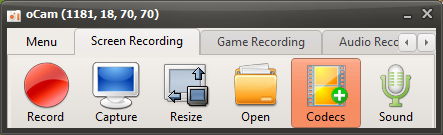
编解码器设置与视频容器
点击 oCam 主界面上的“编解码器(Codec)”按钮后,会弹出设置窗口,让您选择视频容器和视频编解码器。该设置窗口旨在让用户自由调整录制文件的格式与质量。oCam 支持的视频容器包括以下格式:
MP4:使用最广泛的视频格式,兼容性出色,文件大小适中。
MKV:支持高质量视频和多种编解码器的多媒体容器。(即使录制中途中断,也能继续播放已录制内容的容器。)
M4V:针对苹果设备兼容性优化的格式。
MOV:与 QuickTime 相关的格式,适合追求高画质视频的用户。
WMV:微软的视频格式,主要用于 Windows 环境。
FLV:基于 Flash 的视频格式,常用于网络流媒体。
AVI:一种较旧的格式,但仍与大量软件保持兼容。
TS:适合高清广播电视录制的流媒体格式。
VOB:主要用于 DVD 视频的格式。
凭借对如此丰富容器的支持,用户可以根据自己的平台或用途选择最合适的文件格式。
支持的视频编解码器
oCam 提供多种视频编解码器,帮助用户优化录制质量与性能。支持的视频编解码器如下:
NVIDIA NVENC H.264:采用硬件加速的高效编解码器,在配备 NVIDIA 显卡的系统上表现出色。
Open H.264:开源的 H.264 编解码器,压缩效率高、画质好。
MPEG-4:广泛使用的编解码器,在众多设备上都有出色的兼容性。
Microsoft MPEG-4 Part 2 和 Part 3:针对微软环境优化的编解码器。
Windows Media Video 8 (WMV8):在 Windows 系统上提供高效的压缩。
MPEG-2:适合 DVD 画质视频的编解码器。
MPEG-1:较旧的格式,但在低配置系统上仍然实用。
FLV:专为 Flash 视频设计的编解码器。
尤其是 NVIDIA NVENC H.264 编解码器,它利用 NVIDIA 显卡内置的硬件编码器,可最大限度降低 CPU 负载,即使在游戏录像等高负载任务中也能流畅录制,几乎没有卡顿。不过,该编解码器仅支持部分 NVIDIA 显卡或更高型号,如果您的显卡不支持,录制可能会失败。因此,在选择此编解码器之前,请务必确认您的系统配置。
音频编解码器及附加功能
oCam 不仅支持视频录制,还支持音频录制,可以在录制屏幕的同时捕捉声音。支持的音频编解码器如下:
AAC:音质出色、压缩高效,并与大多数现代视频容器兼容。
MP3:使用最广泛的音频格式,在文件大小和音质之间取得了良好的平衡。
MP2:常用于广播电视和 DVD 的音频编解码器。
WMA:针对 Windows 环境优化的微软音频格式。
FLAC:无损音频编码,可提供接近原始音源的高品质声音。
借助这些音频编码选项,用户可以根据需要调整录制视频的音质。例如,录制讲座时可使用 AAC 以获得清晰的语音,录制游戏时可使用 MP3,在音质与文件大小之间取得良好的平衡。
GIF 支持
oCam 还支持 GIF 格式,适合想要创建简短、轻量动画文件的用户。选择 GIF 模式后,将生成动画 GIF 文件而非视频文件,适合在社交媒体上分享或制作简单的教程。由于 GIF 文件可能较大,且不适合高分辨率视频,建议根据实际需求选择该格式。
注意事项
使用 oCam 时需要注意几点。尤其是使用 NVIDIA NVENC H.264 编码时,务必先确认您的硬件规格。如果在不受支持的显卡上选择该编码,录制可能失败或出现错误。此外,在进行高分辨率或长时间录制时,确保有足够的存储空间和系统资源也十分重要。
总结
oCam 是一款通过简洁界面和强大功能,让任何人都能轻松进行屏幕录制和截图的软件。它支持多种视频容器和编码,特别是借助 NVIDIA NVENC H.264 编码的硬件加速录制,即使面对高负载任务也能表现出色。凭借对音频编码和 GIF 制作的支持,oCam 是一款用途广泛的工具,无论是个人用户还是专业人士,都能在多种场景中发挥作用。只要在开始录制前根据系统规格和使用目的仔细选择合适的编码和设置,就能获得最佳效果。