使用外部編碼器 - 使用 x264。
使用外部編碼器 - 使用 x264
oCam 支援外部編碼器(VFW),以下將介紹如何使用 x264 編碼器。
您可以從下列網站下載 x264 編碼器。
http://sourceforge.net/projects/x264vfw/
進入網站後,點擊下載按鈕。
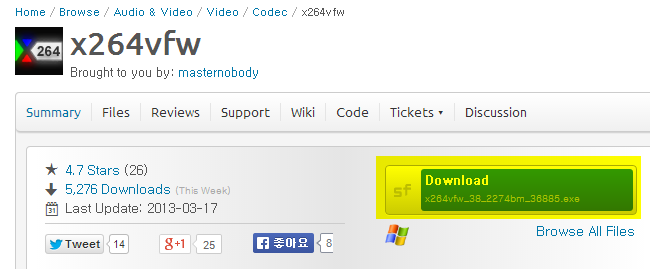
下載會自動開始。
安裝畫面出現時,直接點擊「下一步」即可。
同意授權條款。
指定安裝路徑。
安裝完成。
點擊「完成」。
安裝編碼器後,必須重新啟動 oCam,它才會出現在外部編碼器清單中。
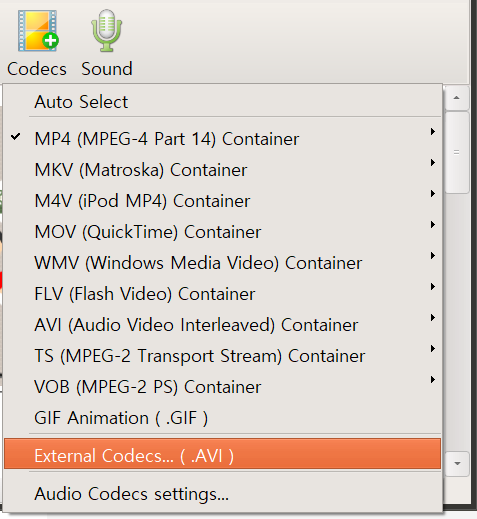
重新啟動 oCam 後,點擊 oCam 主視窗上的「編碼器」按鈕,再點擊「外部編碼器」選單。
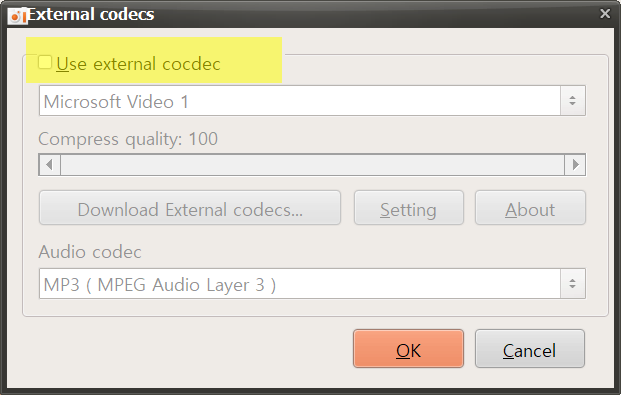
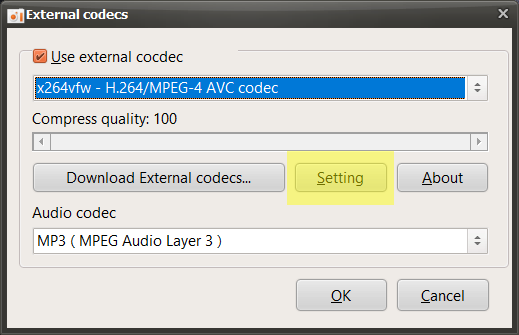
勾選「使用外部編碼器」核取方塊。
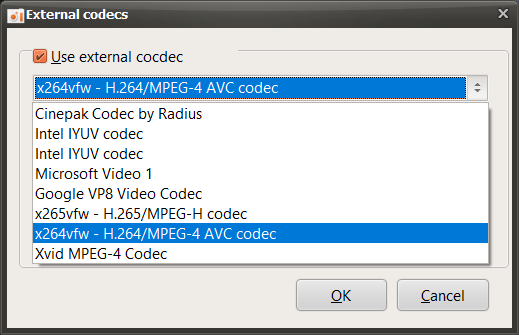
在清單中選擇 x264vfw - H264/MPEG-4 AVC 編碼器。
接著點擊「設定」按鈕,查看編碼器的詳細設定。
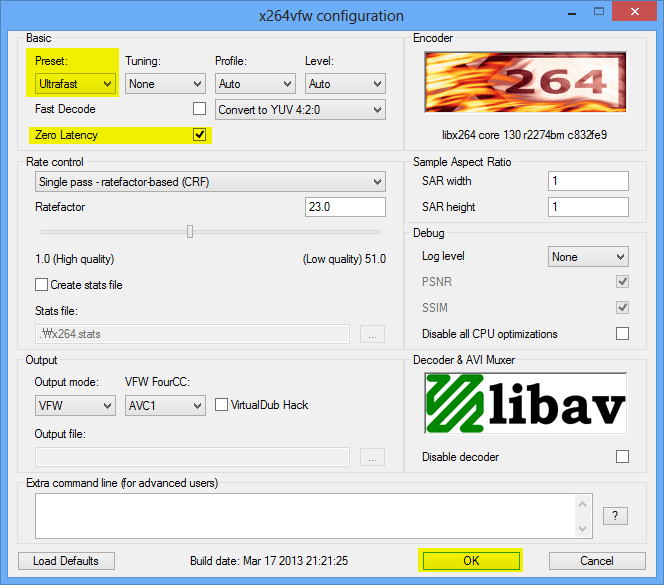
接著會開啟如下圖所示的編碼器設定視窗。由於這不是一般的影片編碼,而是即時的螢幕錄製,請在 Preset 中選擇 Ultrafast,並勾選 Zero Latency 核取方塊,讓編碼速度盡可能加快,然後點擊 OK。
(這項設定適合即時錄製,您可以依據自己的情況適當調整。)
如此設定後開始錄製,就會使用 x264 編碼器進行錄製。
像這樣錄製,便會以 x264 編碼器完成錄製。
* 若要錄製遊戲,而想錄製的遊戲是 64 位元版本,則必須另外安裝 64 位元版的 x264vfw(除非您在安裝 x264vfw 時有變更選項,否則預設不會安裝)。請從「開始」功能表執行「x264vfw-Configure x264vfw64」,並依照上述方式進行設定。
* x264vfw 設定不支援 Keep / Accept only YUV 4: 2: 0、Keep / Accept only YUV 4: 2: 2、Keep / Accept only YUV 4: 4: 4,若使用這些設定,錄製將會失敗。