外部コーデックの使用 - x264 を使う。
外部コーデックの使用 - x264 を使う
oCam は外部コーデック(VFW)に対応しています。ここでは x264 コーデックの使い方を紹介します。
x264 コーデックは以下のサイトからダウンロードできます。
http://sourceforge.net/projects/x264vfw/
サイトにアクセスして、ダウンロードボタンをクリックします。
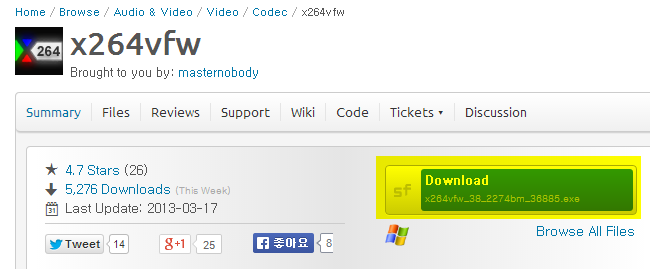
ダウンロードが自動的に開始されます。
インストール画面では、そのまま「次へ」をクリックしていけば問題ありません。
ライセンス契約に同意します。
インストール先を指定します。
インストールが完了します。
「完了」をクリックします。
コーデックをインストールした後、外部コーデック一覧に表示させるには oCam を再起動する必要があります。
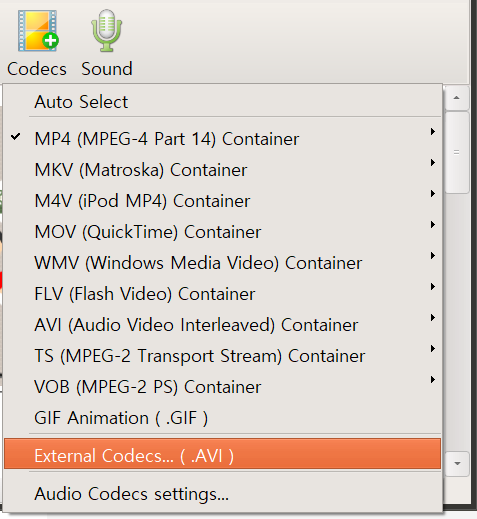
oCam を再起動したら、oCam メインウィンドウの「コーデック」ボタンをクリックし、「外部コーデック」メニューをクリックします。
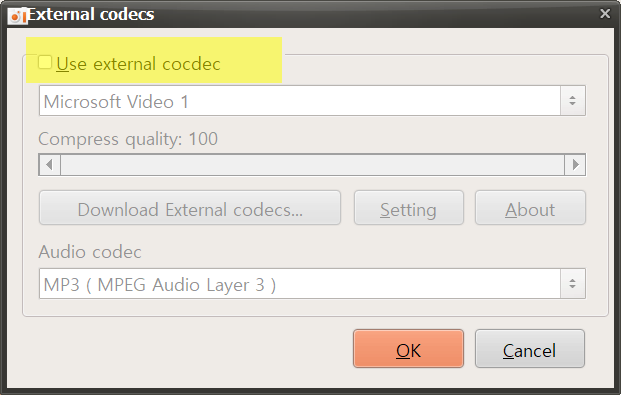
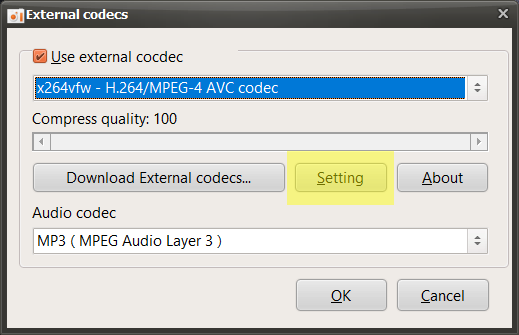
「外部コーデックを使用する」チェックボックスをオンにします。
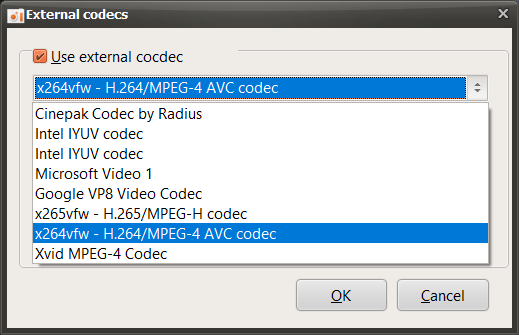
一覧から「x264vfw - H264/MPEG-4 AVC codec」を選択します。
次に「設定」ボタンをクリックすると、コーデックの詳細設定が表示されます。
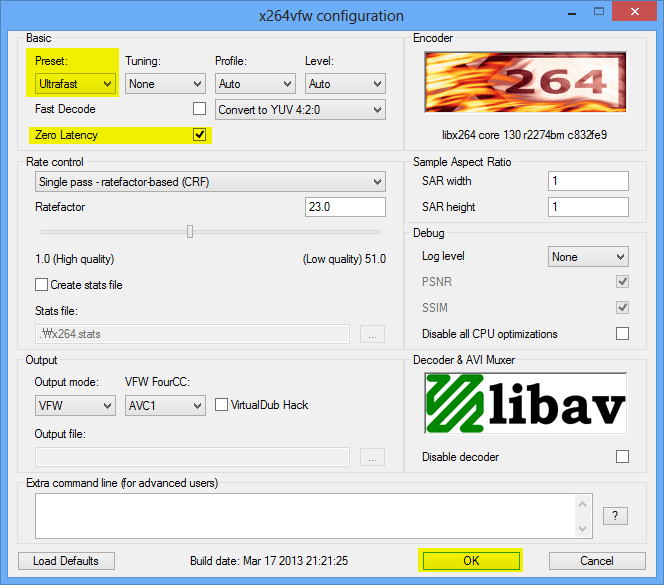
以下のようにコーデック設定ウィンドウが開きます。通常の動画エンコードではなくリアルタイムの画面録画であるため、Preset で「Ultrafast」を選択し、「Zero Latency」チェックボックスをオンにしてエンコードをできるだけ高速化してから、「OK」をクリックします。
(この設定はリアルタイム録画に適したものであり、状況に応じて適宜調整してください。)
このように設定して録画を開始すると、x264 コーデックを使って録画されます。
このように録画すると、x264 コーデックを使用して録画が行われます。
* ゲーム録画の場合、録画したいゲームが 64 ビットであれば、64 ビット版の x264vfw もインストールする必要があります(x264vfw のインストール時にオプションを変更しなければ、デフォルトではインストールされません)。スタートメニューの「x264vfw - Configure x264vfw64」を実行し、上記と同じように設定してください。
* x264vfw の設定において、「Keep / Accept only YUV 4:2:0」「Keep / Accept only YUV 4:2:2」「Keep / Accept only YUV 4:4:4」はサポートされておらず、この設定を使用すると録画に失敗します。