oCam-Hilfe · Qualität & Codecs
So stellen Sie die Aufnahmequalität ein (von hoher zu niedriger Qualität)
So stellen Sie die Aufnahmequalität ein (von hoher zu niedriger Qualität)
Hinweis: Diese Einstellung gilt nicht für externe Codecs, sondern nur für die in oCam integrierten Codecs. Wenn Sie die Aufnahmequalität herabsetzen, wird die Größe der aufgenommenen Videodatei verringert, aber auch die Videoqualität nimmt ab.
Oben in oCam befindet sich ein Menü. Klicken Sie auf Extras – Optionen, dann links auf Codierung, und Sie können die Qualität wie unten gezeigt auswählen. Standardmäßig ist sie auf „Sehr hoch“ (hohe Qualität) eingestellt.
Bei der Aufnahme können Sie aus den folgenden Qualitätsstufen wählen.
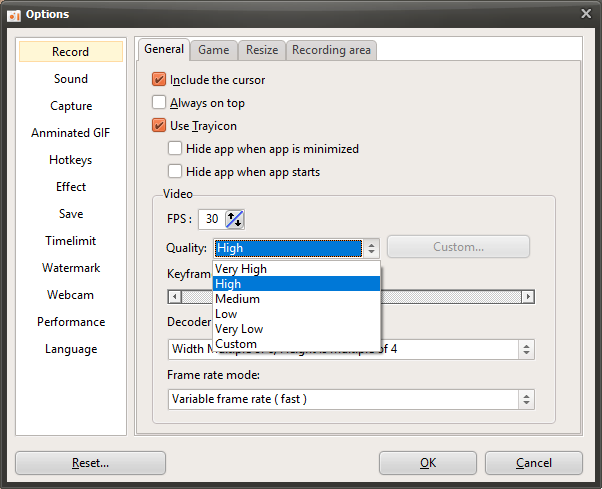
Unten sehen Sie Beispielbilder, die die Aufnahmequalität von „Sehr hoch“ bis „Sehr niedrig“ zeigen.
Aufgenommen mit „Sehr hoch“

Aufgenommen mit „Hoch“

Aufgenommen mit „Mittel“

Aufgenommen mit „Niedrig“
Aufgenommen mit „Sehr niedrig“

oCam-Hilfe · Qualität & Codecs
- Externe Codecs verwenden – Verwendung von x264.
- Wie nehme ich in ultrahoher Qualität (verlustfrei) auf?
- Codec-Einstellungen – Auswahl eines Videocodecs
- Codec-Einstellungen – Auswahl eines externen Video-Codecs (VFW)
- Codec festlegen – Audio-Codec-Qualität anpassen
- So reduzieren Sie die Größe aufgezeichneter Videodateien bei der Spieleaufnahme (NVIDIA-Codec)
- So stellen Sie den Bildratenmodus ein – VFR (Variable Bildrate) oder CFR (Konstante Bildrate)
- FAQ zu variabler Bildrate (VFR) und konstanter Bildrate (CFR)