Ajuda do oCam · Qualidade e codecs
Como definir a qualidade da gravação (de alta qualidade a baixa qualidade)
Como definir a qualidade da gravação ( de alta qualidade a baixa qualidade )
Observação: esta configuração não se aplica a codecs externos, apenas aos codecs integrados do oCam. Reduzir a qualidade da gravação diminuirá o tamanho do arquivo de vídeo gravado, mas a qualidade do vídeo também será reduzida.
Há um menu na parte superior do oCam. Clique em Ferramentas - Opções e, em seguida, clique em Codificação no lado esquerdo; assim, você poderá selecionar a qualidade, como mostrado abaixo. Por padrão, ela está definida como Muito alta (alta qualidade).
Você pode escolher entre os seguintes níveis de qualidade ao gravar.
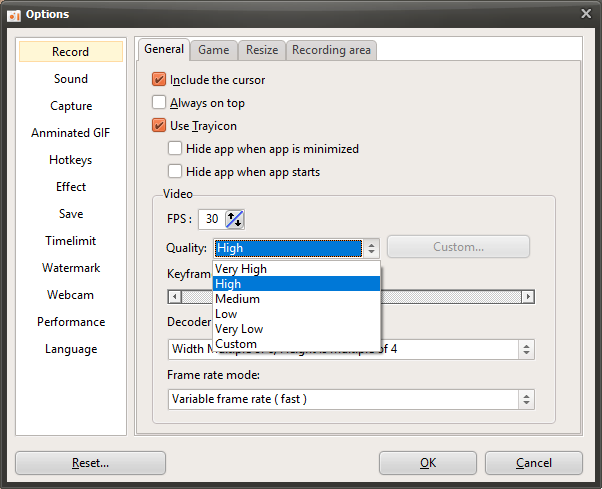
Abaixo estão imagens de pré-visualização capturadas, mostrando a qualidade da gravação de Muito alta a Muito baixa.
Gravado com qualidade Muito alta

Gravado com qualidade Alta

Gravado com qualidade Média

Gravado com qualidade Baixa
Gravado com qualidade Muito baixa

Ajuda do oCam · Qualidade e codecs
- Usando codecs externos - usando x264.
- Como gravar em qualidade ultra-alta (sem perdas)?
- Configurando o Codec - Escolhendo um Codec de Vídeo
- Configurando o Codec - Selecionando um Codec de Vídeo Externo (VFW)
- Configurando o Codec - Ajustando a Qualidade do Codec de Áudio
- Como reduzir o tamanho dos arquivos de vídeo gravados ao gravar jogos (Codec NVIDIA)
- Como definir o modo de taxa de quadros - VFR (taxa de quadros variável) ou CFR (taxa de quadros constante)
- Perguntas frequentes sobre Variable Frame Rate (VFR) e Constant Frame Rate (CFR)