Ajuda do oCam · Solução de problemas
O Sistema Fica Lento Durante a Gravação
Ao gravar com o oCam, se o mouse se move lentamente ou o sistema inteiro parece lento, é necessário ajustar as configurações para resolver o problema. Abaixo está uma explicação detalhada de como reduzir o problema e diminuir a carga do sistema.
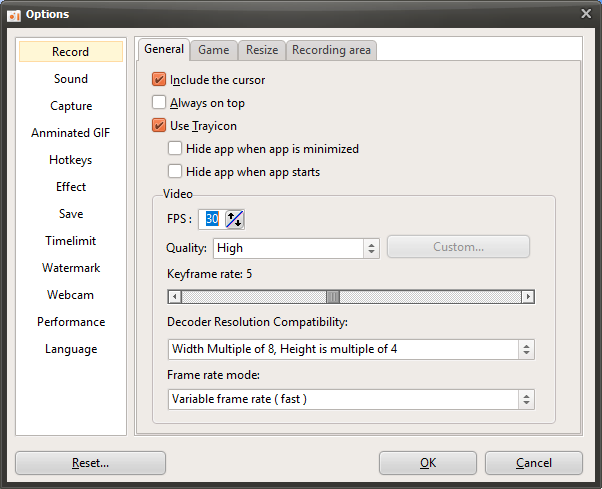
1. Clique no botão 'Configurações' na janela principal do oCam.
2. Quando a janela de Configurações abrir, vá para a guia 'Codificação' no menu à esquerda.
3. Na guia 'Codificação', verifique a configuração 'Quadros Por Segundo (FPS)'. O valor padrão provavelmente está definido como 30.
4. Reduza gradualmente o valor do FPS enquanto testa o desempenho do sistema. Por exemplo, comece em 30 e reduza passo a passo para 25, 20, 15 e 10.
5. Em cada etapa, inicie uma gravação e verifique se o movimento do mouse ou a lentidão do sistema melhora.
6. Depois de encontrar o valor de FPS ideal para as especificações do seu PC, clique no botão 'OK' para salvar as configurações.
Reduzir o FPS pode diminuir a fluidez do vídeo, mas também pode reduzir o uso de recursos do sistema e melhorar a lentidão durante a gravação. É importante encontrar experimentalmente o valor de FPS que melhor se adapta às especificações do seu PC (CPU, GPU, RAM, etc.). Após alterar a configuração, faça uma gravação de teste para encontrar o melhor equilíbrio.
Ajuda do oCam · Solução de problemas
- Como corrigir o problema de o 7 Days to Die não ser detectado para gravação de jogos (relacionado ao Anti-Cheat)
- O Que Fazer Se o Minecraft Fechar Ao Iniciar a Gravação com o oCam (Placa de Vídeo NVIDIA)
- Como Corrigir Lentidão Severa ao Editar Vídeos no Adobe Premiere
- O que fazer se ocorrer o erro "Failed to get path of 64-bit Common Files directory" ao instalar o oCam
- Como corrigir o erro "Error while writing video frame (error=-28)"
- Se o Avast estiver instalado, desative o recurso DeepScreen.
- O que fazer se o Chrome bloquear o download com "Bloqueado pelo Chrome por ser perigoso."
- O que fazer se ocorrer o erro "Cause: failed to avio_open(error=-13)" durante a gravação