oCam-Hilfe · Problembehandlung
Das System wird während der Aufnahme träge
Wenn bei einer Aufnahme mit oCam die Maus träge reagiert oder sich das gesamte System langsam anfühlt, müssen Sie die Einstellungen anpassen, um das Problem zu beheben. Nachfolgend wird ausführlich erläutert, wie Sie das Problem verringern und die Systemauslastung senken können.
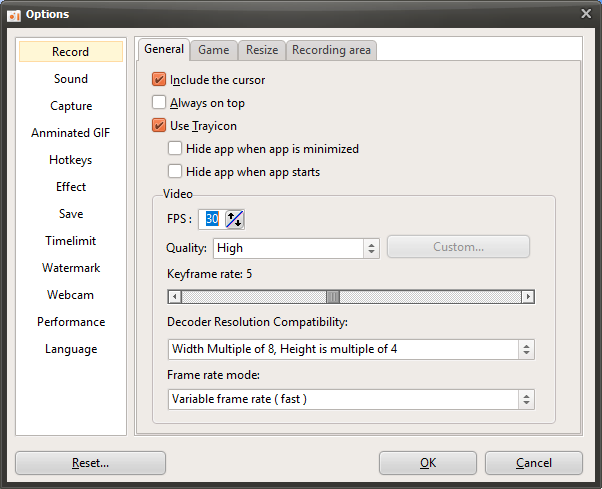
1. Klicken Sie im Hauptfenster von oCam auf die Schaltfläche „Einstellungen“.
2. Wenn sich das Einstellungsfenster öffnet, wechseln Sie im Menü auf der linken Seite zur Registerkarte „Codierung“.
3. Überprüfen Sie in der Registerkarte „Codierung“ die Einstellung „Frames pro Sekunde (FPS)“. Der Standardwert liegt wahrscheinlich bei 30.
4. Verringern Sie den FPS-Wert schrittweise und testen Sie dabei die Systemleistung. Beginnen Sie zum Beispiel bei 30 und reduzieren Sie den Wert nach und nach auf 25, 20, 15 und 10.
5. Starten Sie bei jedem Schritt eine Aufnahme und prüfen Sie, ob sich die Mausbewegung oder die Trägheit des Systems verbessert.
6. Nachdem Sie den optimalen FPS-Wert für Ihre PC-Konfiguration gefunden haben, klicken Sie auf die Schaltfläche „OK“, um die Einstellungen zu speichern.
Ein niedrigerer FPS-Wert kann die Videoflüssigkeit verringern, aber auch die Nutzung der Systemressourcen reduzieren und Verzögerungen während der Aufnahme verbessern. Es ist wichtig, experimentell den FPS-Wert zu finden, der am besten zu Ihrer PC-Konfiguration (CPU, GPU, RAM usw.) passt. Nehmen Sie nach dem Ändern der Einstellung eine Testaufnahme auf, um die beste Balance zu finden.
oCam-Hilfe · Problembehandlung
- So beheben Sie das Problem, dass 7 Days to Die für die Spielaufnahme nicht erkannt wird (Anti-Cheat-bedingt)
- Was tun, wenn Minecraft abstürzt, sobald Sie mit oCam eine Aufnahme starten (NVIDIA-Grafikkarte)
- So beheben Sie starkes Ruckeln beim Videoschnitt in Adobe Premiere
- Was tun, wenn bei der Installation von oCam der Fehler „Failed to get path of 64-bit Common Files directory“ auftritt
- So beheben Sie den Fehler „Error while writing video frame (error=-28)“
- Wenn Avast installiert ist, deaktivieren Sie bitte die Funktion DeepScreen.
- Was tun, wenn Chrome den Download mit der Meldung "Von Chrome blockiert, da gefährlich" blockiert?
- Was tun, wenn bei der Aufnahme der Fehler „Cause: failed to avio_open(error=-13)“ auftritt