oCam-Hilfe · Problembehandlung
Was tun, wenn bei der Aufnahme der Fehler „Cause: failed to avio_open(error=-13)“ auftritt
Dieser Fehler kann auftreten, weil AhnLab V3 oder Avast oCam fälschlicherweise als verdächtig einstuft. Nachfolgend finden Sie eine ausführliche Anleitung, wie Sie das Problem für jedes Antivirenprogramm beheben.
Bei AhnLab V3 können Sie das Problem beheben, indem Sie die Datei `oCam.exe` im oCam-Installationsordner zur Ausschlussliste des Scans hinzufügen, falls oCam fälschlicherweise erkannt wird.
1. Öffnen Sie das Programm AhnLab V3.
2. Gehen Sie zum Menü „Einstellungen“ und suchen Sie die Option „Scan-Ausschlüsse“ bzw. „Ausschlusseinstellungen“.
3. Klicken Sie im Abschnitt „Datei-/Ordner-Ausschlüsse“ auf die Schaltfläche „Hinzufügen“.
4. Navigieren Sie zum Ordner, in dem oCam installiert ist, z. B. `C:\Program Files\oCam`, und wählen Sie die Datei `oCam.exe` aus.
5. Fügen Sie sie zur Ausschlussliste hinzu und speichern Sie die Einstellungen.
6. Starten Sie oCam erneut und prüfen Sie, ob die Aufnahme nun ordnungsgemäß funktioniert.
* Es kann auch zu einem Konflikt mit der Anti-Ransomware-Funktion kommen.
Wenn beispielsweise Laufwerk E als ransomware-geschütztes Laufwerk festgelegt ist und der Speicherordner von oCam ebenfalls auf Laufwerk E eingestellt ist, kann es während der Aufnahme zu einem Fehler kommen. Dies geschieht, weil die Anti-Ransomware-Funktion das Schreiben von Dateien auf diesem Laufwerk einschränkt und oCam so daran hindert, die Videodatei zu speichern.
In diesem Fall belassen Sie Laufwerk E als ransomware-geschütztes Laufwerk und stellen Sie den Aufnahme-Speicherordner von oCam stattdessen auf Laufwerk C oder D ein.
Da Laufwerk E als ransomware-geschütztes Laufwerk konfiguriert ist, werden aus Sicherheitsgründen das Erstellen und Ändern von Dateien eingeschränkt, sodass Programme wie oCam daran gehindert werden, dort Dateien zu speichern. Die einfachste Lösung besteht daher darin, den Speicherpfad auf Laufwerk C oder einen anderen nicht eingeschränkten Speicherort zu verschieben.
Wenn Sie Laufwerk E weiterhin verwenden möchten, können Sie auch erwägen, die Anti-Ransomware-Einstellung vorübergehend zu deaktivieren oder die ausführbare Datei von oCam (`oCam.exe`) in der Sicherheitsrichtlinie für dieses Laufwerk als Ausnahme hinzuzufügen.
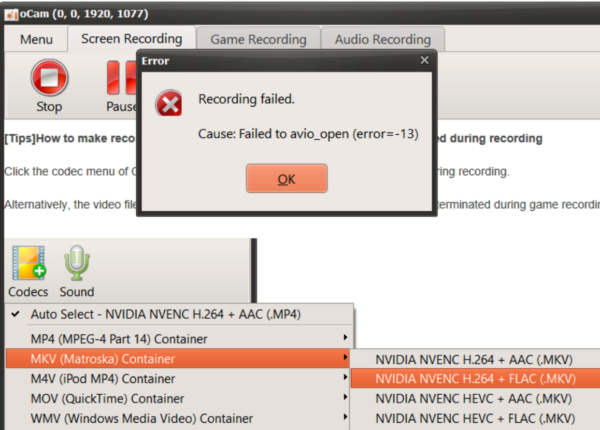
Bei Avast kann, wenn oCam fälschlicherweise erkannt wird, eine Popup-Meldung wie die folgende erscheinen. Gehen Sie in diesem Fall wie folgt vor:
1. Klicken Sie im Popup auf die Schaltfläche „App zulassen“, um oCam als vertrauenswürdiges Programm zu registrieren.
2. Dadurch wird der Fehler behoben und oCam funktioniert wieder normal.
Wenn das Popup nicht erscheint, können Sie die Zulassungseinstellungen manuell anpassen:
1. Klicken Sie auf dem Avast-Hauptbildschirm auf „Menü“ und wählen Sie dann „Einstellungen“.
2. Gehen Sie zum Abschnitt „Blockierte und zugelassene Apps“.
3. Klicken Sie auf die Schaltfläche „+ App zulassen“ und fügen Sie die ausführbare Datei von oCam (`oCam.exe`) hinzu.
4. Sobald oCam zur Liste der zugelassenen Apps hinzugefügt wurde, speichern Sie die Einstellung und starten Sie oCam erneut. Die Aufnahme sollte dann ohne Probleme funktionieren.
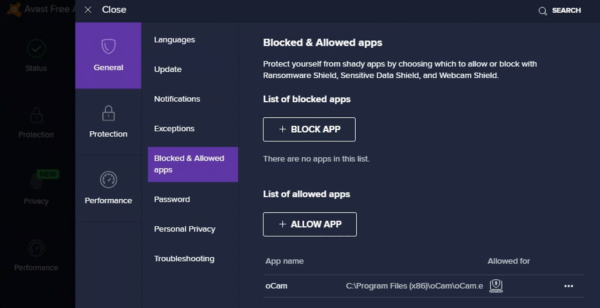
Alternativ können Sie auch einen Teil der Schutzfunktion deaktivieren:
1. Öffnen Sie das Menü „Schutz“ auf dem Avast-Hauptbildschirm.
2. Suchen Sie die Option „Erpressungsoftwareschild“ (Ransomware Shield) und deaktivieren Sie sie.
3. Das Deaktivieren des Erpressungsoftwareschilds kann den mit oCam zusammenhängenden Fehler beheben.
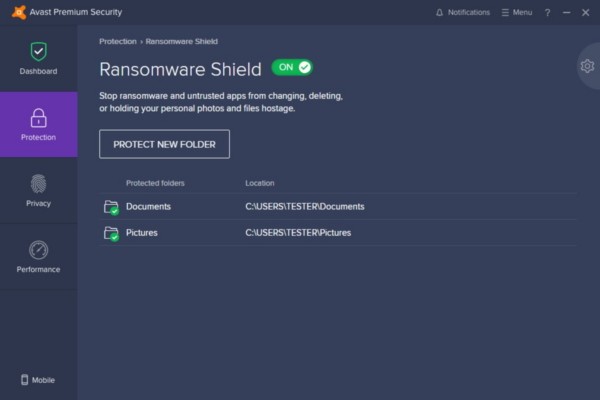
Sie können die für Sie bequemere Methode auswählen und anwenden. Wenn das Problem auch nach dem Ändern der Antiviren-Einstellungen weiterhin besteht, kann es auch hilfreich sein, den Kundendienst von AhnLab oder Avast zu kontaktieren.
oCam-Hilfe · Problembehandlung
- So beheben Sie das Problem, dass 7 Days to Die für die Spielaufnahme nicht erkannt wird (Anti-Cheat-bedingt)
- Was tun, wenn Minecraft abstürzt, sobald Sie mit oCam eine Aufnahme starten (NVIDIA-Grafikkarte)
- So beheben Sie starkes Ruckeln beim Videoschnitt in Adobe Premiere
- Was tun, wenn bei der Installation von oCam der Fehler „Failed to get path of 64-bit Common Files directory“ auftritt
- So beheben Sie den Fehler „Error while writing video frame (error=-28)“
- Das System wird während der Aufnahme träge
- Wenn Avast installiert ist, deaktivieren Sie bitte die Funktion DeepScreen.
- Was tun, wenn Chrome den Download mit der Meldung "Von Chrome blockiert, da gefährlich" blockiert?