録画中に「Cause: failed to avio_open(error=-13)」エラーが発生した場合の対処法
このエラーは、AhnLab V3やAvastがoCamを誤検出することが原因で発生する場合があります。以下では、各アンチウイルスソフトごとの解決方法を詳しく説明します。
AhnLab V3の場合、oCamが誤検出されているときは、oCamのインストールフォルダ内の `oCam.exe` ファイルをスキャン除外リストに追加することで問題を解決できます。
1. AhnLab V3を起動します。
2. 設定メニューを開き、「スキャン除外」または「除外設定」オプションを探します。
3.「ファイル/フォルダーの除外」セクションで「追加」ボタンをクリックします。
4. oCamがインストールされているフォルダ(例:`C:\Program Files\oCam`)に移動し、`oCam.exe` ファイルを選択します。
5. 除外リストに追加して設定を保存します。
6. oCamを再起動し、録画が正常に動作するか確認します。
* ランサムウェア対策機能との競合が原因の場合もあります。
例えば、Eドライブがランサムウェア保護ドライブに設定されていて、oCamの保存フォルダもEドライブに設定されている場合、録画中にエラーが発生することがあります。これは、ランサムウェア対策機能がそのドライブへのファイル書き込みを制限し、oCamが動画ファイルを保存できなくなるためです。
この場合、Eドライブはランサムウェア保護ドライブのままにしておき、oCamの録画保存フォルダをCドライブやDドライブに変更してください。
Eドライブはランサムウェア保護ドライブとして設定されているため、セキュリティ上の理由からファイルの作成や変更が制限されており、oCamなどのプログラムがそこにファイルを保存することはできません。したがって、最も簡単な解決策は、保存先をCドライブなど制限のない場所に変更することです。
Eドライブを引き続き使用したい場合は、ランサムウェア対策設定を一時的に無効にするか、そのドライブのセキュリティポリシーでoCamの実行ファイル(`oCam.exe`)を例外として追加することも検討してください。
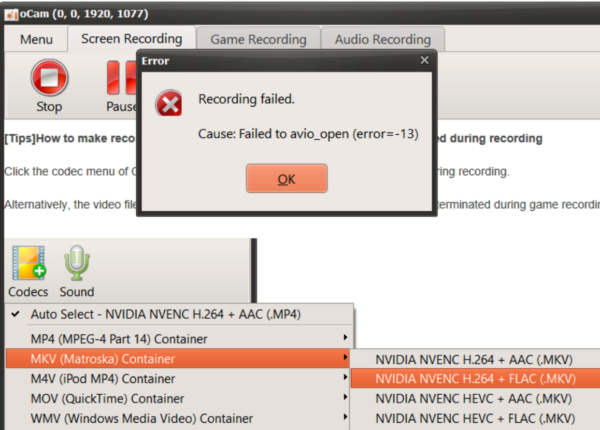
Avastの場合、oCamが誤検出されると、以下のようなポップアップメッセージが表示されることがあります。その場合は次のように対応してください。
1. ポップアップの「アプリを許可(Allow App)」ボタンをクリックして、oCamを信頼できるプログラムとして登録します。
2. これによりエラーが解消され、oCamが正常に動作するようになります。
ポップアップが表示されない場合は、許可設定を手動で変更できます。
1. Avastのメイン画面で「メニュー」をクリックし、「設定」を選択します。
2.「ブロックされたアプリと許可されたアプリ(Blocked & Allowed Apps)」セクションに移動します。
3.「+ アプリを許可(Allow App)」ボタンをクリックし、oCamの実行ファイル(`oCam.exe`)を追加します。
4. oCamが許可されたアプリのリストに追加されたら、設定を保存してoCamを再起動します。これで録画は問題なく動作するはずです。
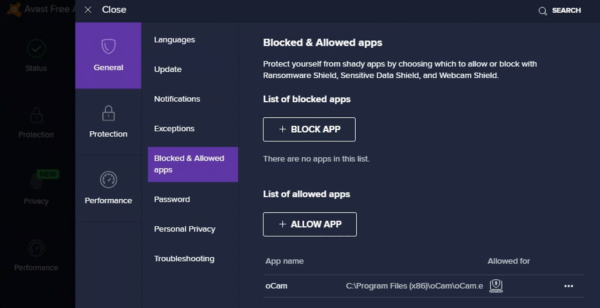
別の方法として、保護機能の一部を無効にすることもできます。
1. Avastのメイン画面で「保護」メニューを開きます。
2.「ランサムウェアシールド(Ransomware Shield)」オプションを見つけてオフにします。
3. ランサムウェアシールドを無効にすることで、oCamに関連するエラーが解決される場合があります。
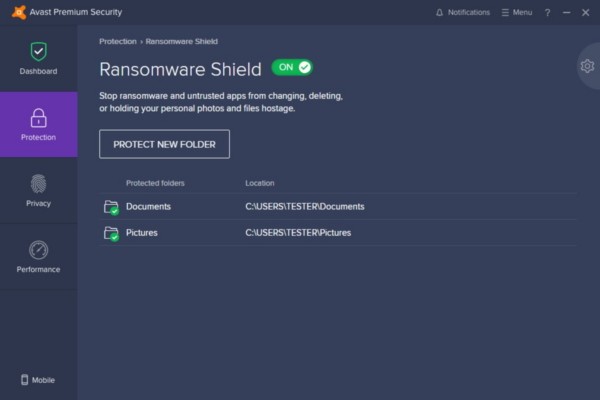
どちらの方法でも、ご自身にとって使いやすいものを選んで適用してください。アンチウイルスの設定を変更しても問題が解決しない場合は、AhnLabまたはAvastのカスタマーサポートへの問い合わせもお勧めします。
oCam ヘルプ · トラブルシューティング
- ゲーム録画で7 Days to Dieが検出されない問題の修正方法(アンチチート関連)
- oCamで録画を開始するとすぐにMinecraftがクラッシュする場合の対処法(NVIDIAグラフィックカード)
- Adobe Premiereで動画編集時に重い場合の対処法
- oCamのインストール時に「Failed to get path of 64-bit Common Files directory」エラーが発生した場合の対処法
- 「Error while writing video frame (error=-28)」エラーの修正方法
- 録画中にシステムが重くなる
- Avastがインストールされている場合は、DeepScreen機能を無効にしてください。
- Chromeでダウンロードがブロックされ「危険なのでChromeによってブロックされました」と表示された場合の対処法