Adobe Premiereで動画編集時に重い場合の対処法
oCamで通常の画面を録画する場合は大きな問題はありませんが、ゲームを録画する場合、動画ファイルの平均ビットレートが過度に高く設定されることがあります。ビットレートが高いと高画質の動画になりますが、Adobe Premiere Proなどの編集ソフトでファイルを編集する際に激しいカクつき(ラグ)の原因になります。これを解決するには、ビットレートを下げる必要があります。以下では、ビットレートを下げて編集時のパフォーマンスを改善する方法を詳しく説明します。
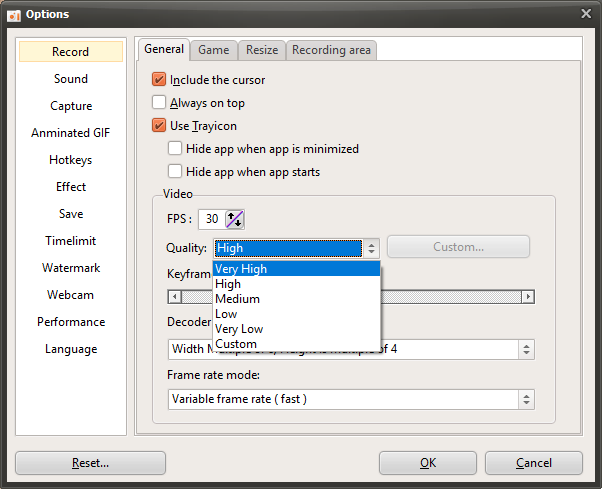
1. 内蔵コーデック使用時のビットレート調整
oCamの内蔵コーデックを使用している場合は、品質設定を下げることでビットレートを下げられます。手順は以下の通りです。
1. oCamのメインウィンドウで、上部メニューの「ツール」をクリックし、「オプション」を選択します。
2. 設定ウィンドウで「録画」タブに移動し、「一般」セクションを確認します。
3. 「一般」セクションの「品質」設定を見つけ、スライダーを調整して品質を下げます。品質が低いほどビットレートも低くなり、ファイルサイズが小さくなって編集時のカクつきも軽減されます。
4. 「OK」ボタンをクリックして設定を保存し、もう一度録画を試してみてください。
2. NVIDIAコーデック使用時のビットレート調整
NVIDIAのハードウェアコーデックを使用している場合は、ビットレートを直接調整できます。手順は以下の通りです。
1. oCamのメインウィンドウで「コーデック」メニューをクリックし、「ハードウェアエンコーダー設定」を選択します。
2. ハードウェアエンコーダー設定ウィンドウで、「レート制御」を「1-PASS CBR」(固定ビットレート)に設定します。
3. 「平均ビットレート」の値をより低い値(例:10 Mbps以下)に設定します。ビットレートを下げるとファイルサイズが小さくなり、編集時のパフォーマンスが向上します。
4. 設定を保存し、oCamを再起動してから録画を開始します。
3. 外部エンコーダーによる再エンコード
高画質のまま録画した後に、画質を大きく損なわずにビットレートを下げたい場合は、oCamで高画質の動画を録画し、その後外部エンコーダープログラムを使って再エンコードする方法があります。例えば、PotPlayerやHandBrakeを使用できます。手順は以下の通りです。
1. oCamで希望する高画質設定で動画を録画し、動画ファイルを作成します。
2. PotPlayerなどのエンコーダープログラムを起動し、oCamで録画した動画ファイルを読み込みます。
3. エンコーダープログラムで、より低いビットレート設定(例:5~10 Mbps)で再エンコードして新しいファイルを作成します。
4. 再エンコードしたファイルをAdobe Premiere Proに読み込んで編集します。この方法により、元の画質をできる限り保ちながら、ファイルサイズと編集時の負荷を軽減できます。
上記の方法を使えば、ゲーム録画時の高ビットレートによる編集時の問題を解決できます。内蔵コーデックを使用している場合は品質設定を下げてください。NVIDIAコーデックを使用している場合はCBRと低いビットレートを設定するか、再エンコードで最適化されたファイルを作成することで、Adobe Premiereでの快適な編集環境を実現できます。設定を変更したら、テスト録画を行って結果を確認してください。
oCam ヘルプ · トラブルシューティング
- 録画開始時に「Failed to av_image_alloc」エラーが表示された場合の対処法
- oCamの起動数秒後に自動的に終了する
- ゲーム録画で7 Days to Dieが検出されない問題の修正方法(アンチチート関連)
- oCamで録画を開始するとすぐにMinecraftがクラッシュする場合の対処法(NVIDIAグラフィックカード)
- oCamのインストール時に「Failed to get path of 64-bit Common Files directory」エラーが発生した場合の対処法
- 「Error while writing video frame (error=-28)」エラーの修正方法
- 録画中にシステムが重くなる
- Avastがインストールされている場合は、DeepScreen機能を無効にしてください。