如何解决在 Adobe Premiere 中编辑视频时的严重卡顿问题
使用 oCam 录制普通屏幕时通常没有太大问题,但在录制游戏时,视频文件的平均码率可能被设置得过高。高码率可以提供高质量的视频,但在 Adobe Premiere Pro 等编辑软件中编辑该文件时,可能导致严重卡顿。要解决这个问题,需要降低码率。下面详细介绍如何降低码率并提升编辑性能。
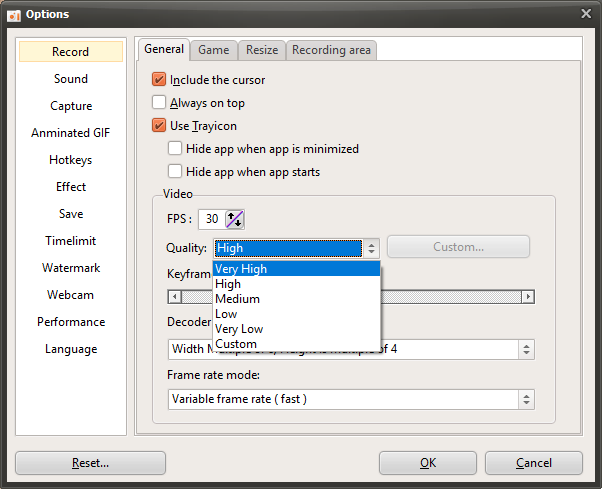
1. 使用内置编解码器时调整码率
如果您使用的是 oCam 的内置编解码器,可以通过降低画质设置来降低码率。请按照以下步骤操作:
1. 在 oCam 主窗口中,点击顶部菜单中的“工具”,然后选择“选项”。
2. 在设置窗口中,转到“录制”选项卡,查看“常规”部分。
3. 在“常规”部分中找到“画质”设置,通过拖动滑块降低画质。画质越低,码率越低,从而减小文件体积并缓解编辑时的卡顿。
4. 点击“确定”按钮保存设置,然后重新尝试录制。
2. 使用 NVIDIA 编解码器时调整码率
如果您使用的是 NVIDIA 硬件编解码器,可以直接调整码率。请按照以下步骤操作:
1. 在 oCam 主窗口中,点击“编解码器”菜单,然后选择“硬件编码器设置”。
2. 在硬件编码器设置窗口中,将“码率控制”设置为“1-PASS CBR”(固定码率)。
3. 将“平均码率”的值调低(例如 10 Mbps 或更低)。较低的码率可以减小文件体积并提升编辑性能。
4. 保存设置,重启 oCam,然后开始录制。
3. 使用外部编码器重新编码
如果您想在不明显损失画质的前提下降低已录制高质量视频的码率,可以先用 oCam 录制高质量视频,然后使用外部编码器程序重新编码。例如,可以使用 PotPlayer 或 HandBrake。方法如下:
1. 使用 oCam 以您期望的高画质设置录制视频,生成视频文件。
2. 运行 PotPlayer 或其他编码器程序,加载用 oCam 录制的视频文件。
3. 在编码器程序中,以较低的码率设置(例如 5 到 10 Mbps)重新编码,生成新文件。
4. 将重新编码后的文件导入 Adobe Premiere Pro 进行编辑。这种方法有助于在尽可能保留原始画质的同时,减小文件体积和编辑负担。
通过上述方法,您可以解决录制游戏时因高码率导致的编辑问题。如果使用内置编解码器,请降低画质设置;如果使用 NVIDIA 编解码器,请设置 CBR 并降低码率,或者通过重新编码生成优化后的文件,从而在 Adobe Premiere 中获得更流畅的编辑体验。更改设置后,请进行一次测试录制并检查结果。
oCam 帮助 · 故障排除
- 开始录制时出现“Failed to av_image_alloc”错误的解决方法
- oCam 启动几秒后自动关闭
- 如何解决 oCam 录制游戏时无法检测到《七日杀》的问题(与反作弊相关)
- 使用 oCam 录制 Minecraft 时程序立即崩溃怎么办(NVIDIA 显卡)
- 安装 oCam 时出现"Failed to get path of 64-bit Common Files directory"错误的解决方法
- 如何修复“Error while writing video frame (error=-28)”错误
- 录制时系统变得迟缓
- 如果安装了 Avast,请禁用 DeepScreen 功能。