Ajuda do oCam · Solução de problemas
Como Corrigir Lentidão Severa ao Editar Vídeos no Adobe Premiere
Ao gravar uma tela normal com o oCam, geralmente não há grandes problemas, mas ao gravar jogos, a taxa de bits média do arquivo de vídeo pode estar definida de forma excessivamente alta. Uma taxa de bits alta proporciona vídeo de alta qualidade, mas pode causar lentidão severa ao editar o arquivo em softwares de edição como o Adobe Premiere Pro. Para resolver isso, é necessário reduzir a taxa de bits. Abaixo está uma explicação detalhada de como reduzir a taxa de bits e melhorar o desempenho da edição.
1. Ajustando a Taxa de Bits ao Usar um Codec Integrado
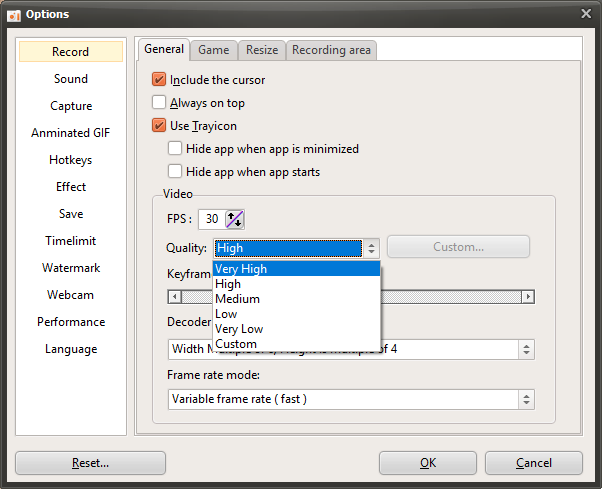
Se você está usando o codec integrado do oCam, pode reduzir a taxa de bits diminuindo a configuração de qualidade. Siga estas etapas:
1. Na janela principal do oCam, clique em 'Ferramentas' no menu superior e selecione 'Opções'.
2. Na janela de Configurações, vá para a guia 'Gravação' e verifique a seção 'Geral'.
3. Na seção 'Geral', localize a configuração 'Qualidade' e reduza a qualidade ajustando o controle deslizante. Quanto menor a qualidade, menor a taxa de bits, o que reduz o tamanho do arquivo e diminui a lentidão durante a edição.
4. Clique no botão 'OK' para salvar as configurações e tente gravar novamente.
2. Ajustando a Taxa de Bits ao Usar um Codec NVIDIA
Se você está usando um codec de hardware NVIDIA, pode ajustar a taxa de bits diretamente. Siga estas etapas:
1. Na janela principal do oCam, clique no menu 'Codec' e selecione 'Configurações do Codificador de Hardware'.
2. Na janela de Configurações do Codificador de Hardware, defina 'Controle de Taxa' como '1-PASS CBR' (Taxa de Bits Constante).
3. Reduza o valor da 'Taxa de Bits Média' para uma configuração mais baixa (por exemplo, 10 Mbps ou menos). Uma taxa de bits menor reduz o tamanho do arquivo e melhora o desempenho da edição.
4. Salve as configurações, reinicie o oCam e inicie a gravação.
3. Recodificando com um Codificador Externo
Se você deseja reduzir a taxa de bits após gravar em alta qualidade sem uma perda significativa de qualidade de imagem, pode gravar um vídeo em alta qualidade com o oCam e depois recodificá-lo usando um programa codificador externo. Por exemplo, você pode usar o PotPlayer ou o HandBrake. O método é o seguinte:
1. Grave o vídeo com a configuração de alta qualidade desejada no oCam para criar o arquivo de vídeo.
2. Execute o PotPlayer ou outro programa codificador e carregue o arquivo de vídeo gravado com o oCam.
3. No programa codificador, recodifique-o com uma configuração de taxa de bits mais baixa (por exemplo, de 5 a 10 Mbps) para criar um novo arquivo.
4. Importe o arquivo recodificado no Adobe Premiere Pro para edição. Esse método ajuda a reduzir o tamanho do arquivo e a carga de edição, preservando ao máximo a qualidade original.
Usando os métodos acima, você pode resolver problemas de edição causados por uma taxa de bits alta ao gravar jogos. Se você está usando o codec integrado, reduza a configuração de qualidade. Se está usando um codec NVIDIA, defina CBR e uma taxa de bits menor, ou crie um arquivo otimizado por meio da recodificação para obter um ambiente de edição mais fluido no Adobe Premiere. Após alterar as configurações, faça uma gravação de teste e verifique o resultado.
Ajuda do oCam · Solução de problemas
- O que fazer se o erro "Failed to av_image_alloc" aparecer ao iniciar a gravação
- O oCam fecha automaticamente alguns segundos após ser iniciado
- Como corrigir o problema de o 7 Days to Die não ser detectado para gravação de jogos (relacionado ao Anti-Cheat)
- O Que Fazer Se o Minecraft Fechar Ao Iniciar a Gravação com o oCam (Placa de Vídeo NVIDIA)
- O que fazer se ocorrer o erro "Failed to get path of 64-bit Common Files directory" ao instalar o oCam
- Como corrigir o erro "Error while writing video frame (error=-28)"
- O Sistema Fica Lento Durante a Gravação
- Se o Avast estiver instalado, desative o recurso DeepScreen.