oCam-Hilfe · Problembehandlung
So beheben Sie starkes Ruckeln beim Videoschnitt in Adobe Premiere
Bei der Aufzeichnung eines normalen Bildschirms mit oCam gibt es in der Regel keine größeren Probleme, aber bei der Aufzeichnung von Spielen kann die durchschnittliche Bitrate der Videodatei übermäßig hoch eingestellt sein. Eine hohe Bitrate liefert eine hohe Videoqualität, kann aber starkes Ruckeln verursachen, wenn die Datei in einer Schnittsoftware wie Adobe Premiere Pro bearbeitet wird. Um dies zu beheben, müssen Sie die Bitrate senken. Nachfolgend finden Sie eine ausführliche Erklärung, wie Sie die Bitrate reduzieren und die Schnittleistung verbessern können.
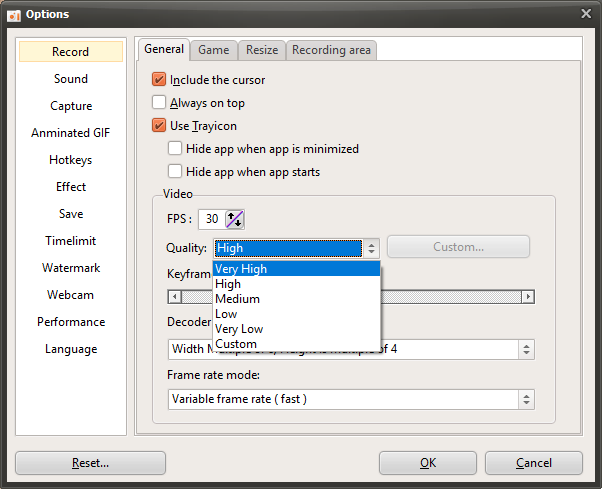
1. Anpassen der Bitrate bei Verwendung des integrierten Codecs
Wenn Sie den integrierten Codec von oCam verwenden, können Sie die Bitrate senken, indem Sie die Qualitätseinstellung herabsetzen. Gehen Sie folgendermaßen vor:
1. Klicken Sie im Hauptfenster von oCam im oberen Menü auf „Tools“ und wählen Sie dann „Optionen“ aus.
2. Wechseln Sie im Einstellungsfenster zur Registerkarte „Aufnahme“ und prüfen Sie den Abschnitt „Allgemein“.
3. Suchen Sie im Abschnitt „Allgemein“ die Einstellung „Qualität“ und senken Sie die Qualität mithilfe des Schiebereglers. Je niedriger die Qualität, desto niedriger die Bitrate – das reduziert die Dateigröße und verringert das Ruckeln beim Bearbeiten.
4. Klicken Sie auf die Schaltfläche „OK“, um die Einstellungen zu speichern, und versuchen Sie anschließend erneut, eine Aufnahme zu starten.
2. Anpassen der Bitrate bei Verwendung eines NVIDIA-Codecs
Wenn Sie einen NVIDIA-Hardware-Codec verwenden, können Sie die Bitrate direkt anpassen. Gehen Sie folgendermaßen vor:
1. Klicken Sie im Hauptfenster von oCam auf das Menü „Codec“ und wählen Sie „Hardware-Encoder-Einstellungen“ aus.
2. Legen Sie im Fenster „Hardware-Encoder-Einstellungen“ als „Ratensteuerung“ (Rate Control) „1-PASS CBR“ (konstante Bitrate) fest.
3. Setzen Sie den Wert der „durchschnittlichen Bitrate“ (Average Bitrate) auf einen niedrigeren Wert (zum Beispiel 10 Mbit/s oder weniger). Eine niedrigere Bitrate reduziert die Dateigröße und verbessert die Schnittleistung.
4. Speichern Sie die Einstellungen, starten Sie oCam neu und beginnen Sie dann mit der Aufnahme.
3. Neukodierung mit einem externen Encoder
Wenn Sie die Bitrate nach einer hochwertigen Aufnahme reduzieren möchten, ohne die Bildqualität wesentlich zu beeinträchtigen, können Sie mit oCam ein hochwertiges Video aufzeichnen und es anschließend mit einem externen Encoder-Programm neu kodieren. Beispielsweise können Sie PotPlayer oder HandBrake verwenden. So gehen Sie vor:
1. Zeichnen Sie das Video mit oCam in der gewünschten hohen Qualitätseinstellung auf, um die Videodatei zu erstellen.
2. Starten Sie PotPlayer oder ein anderes Encoder-Programm und laden Sie die mit oCam aufgezeichnete Videodatei.
3. Kodieren Sie die Datei im Encoder-Programm mit einer niedrigeren Bitrate-Einstellung (zum Beispiel 5 bis 10 Mbit/s) neu, um eine neue Datei zu erstellen.
4. Importieren Sie die neu kodierte Datei zur Bearbeitung in Adobe Premiere Pro. Diese Methode hilft, die Dateigröße und die Last beim Bearbeiten zu reduzieren und dabei so viel wie möglich der ursprünglichen Qualität zu erhalten.
Mit den oben genannten Methoden können Sie Schnittprobleme beheben, die durch eine hohe Bitrate bei der Aufzeichnung von Spielen verursacht werden. Wenn Sie den integrierten Codec verwenden, senken Sie die Qualitätseinstellung. Wenn Sie einen NVIDIA-Codec verwenden, legen Sie CBR und eine niedrigere Bitrate fest oder erstellen Sie durch eine Neukodierung eine optimierte Datei, um eine flüssigere Schnittumgebung in Adobe Premiere zu erreichen. Führen Sie nach dem Ändern der Einstellungen eine Testaufnahme durch und prüfen Sie das Ergebnis.
oCam-Hilfe · Problembehandlung
- Was tun, wenn beim Start der Aufnahme der Fehler „Failed to av_image_alloc“ auftritt
- oCam schließt sich wenige Sekunden nach dem Start automatisch
- So beheben Sie das Problem, dass 7 Days to Die für die Spielaufnahme nicht erkannt wird (Anti-Cheat-bedingt)
- Was tun, wenn Minecraft abstürzt, sobald Sie mit oCam eine Aufnahme starten (NVIDIA-Grafikkarte)
- Was tun, wenn bei der Installation von oCam der Fehler „Failed to get path of 64-bit Common Files directory“ auftritt
- So beheben Sie den Fehler „Error while writing video frame (error=-28)“
- Das System wird während der Aufnahme träge
- Wenn Avast installiert ist, deaktivieren Sie bitte die Funktion DeepScreen.