录制时系统变得迟缓
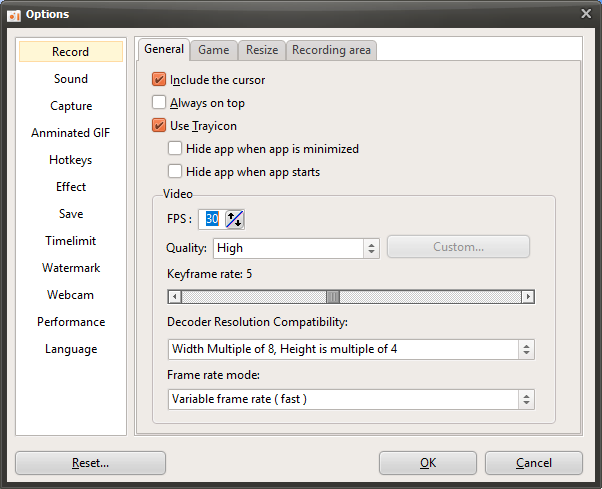
使用 oCam 录制时,如果鼠标移动缓慢或整个系统感觉卡顿,需要调整设置来解决该问题。下面详细说明如何减轻该问题并降低系统负载。
1. 点击 oCam 主窗口中的“设置”按钮。
2. 设置窗口打开后,在左侧菜单中转到“编码”选项卡。
3. 在“编码”选项卡中,查看“每秒帧数(FPS)”设置。默认值很可能为 30。
4. 在测试系统性能的同时逐步降低 FPS 值。例如,从 30 开始,逐步降低到 25、20、15 和 10。
5. 每一步都开始录制,检查鼠标移动或系统卡顿是否有所改善。
6. 找到最适合您电脑配置的 FPS 值后,点击“确定”按钮保存设置。
降低 FPS 可能会降低视频的流畅度,但也可以减少系统资源占用,改善录制时的卡顿现象。重要的是通过实际测试找到最适合您电脑配置(CPU、GPU、内存等)的 FPS 值。更改设置后,请进行一次测试录制,以找到最佳平衡点。
oCam 帮助 · 故障排除
- 如何解决 oCam 录制游戏时无法检测到《七日杀》的问题(与反作弊相关)
- 使用 oCam 录制 Minecraft 时程序立即崩溃怎么办(NVIDIA 显卡)
- 如何解决在 Adobe Premiere 中编辑视频时的严重卡顿问题
- 安装 oCam 时出现"Failed to get path of 64-bit Common Files directory"错误的解决方法
- 如何修复“Error while writing video frame (error=-28)”错误
- 如果安装了 Avast,请禁用 DeepScreen 功能。
- Chrome 提示“已拦截危险下载”时该怎么办
- 录制时出现 "Cause: failed to avio_open(error=-13)" 错误的解决方法