錄製時系統變得遲鈍
使用 oCam 錄製時,如果滑鼠移動緩慢或整個系統感覺遲鈍,您需要調整設定來解決此問題。以下詳細說明如何減輕問題並降低系統負載。
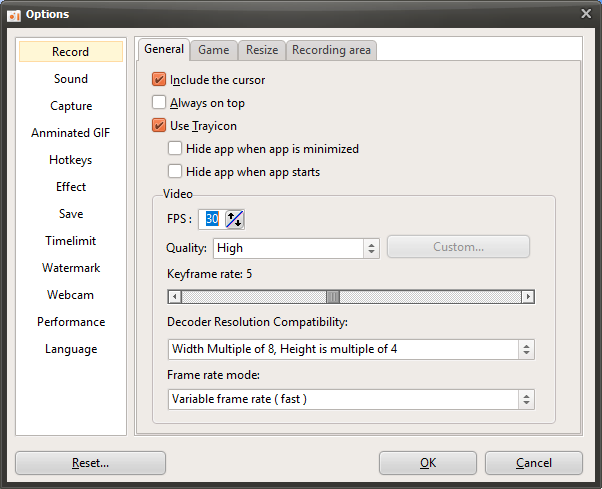
1. 點擊 oCam 主視窗中的「設定」按鈕。
2. 開啟設定視窗後,前往左側選單中的「編碼」索引標籤。
3. 在「編碼」索引標籤中,檢查「每秒畫面格數 (FPS)」設定。預設值可能設定為 30。
4. 一邊測試系統效能,一邊逐步調低 FPS 值。例如,從 30 開始,逐步降低為 25、20、15 和 10。
5. 在每個階段開始錄製,檢查滑鼠移動或系統遲鈍的情況是否改善。
6. 找到最適合您電腦規格的 FPS 值後,點擊「確定」按鈕儲存設定。
降低 FPS 可能會降低影片流暢度,但也能減少系統資源使用量,改善錄製時的遲鈍現象。重要的是透過實驗找出最適合您電腦規格(CPU、GPU、RAM 等)的 FPS 值。變更設定後,請進行測試錄製,以找出最佳平衡。
oCam 說明 · 疑難排解
- 如何修正 7 Days to Die 遊戲錄影無法偵測的問題(與反作弊功能相關)
- 使用 oCam 開始錄影時 Minecraft 立即當機的解決方法(NVIDIA 顯示卡)
- 如何修復在 Adobe Premiere 中編輯影片時的嚴重延遲問題
- 安裝 oCam 時出現「Failed to get path of 64-bit Common Files directory」錯誤的解決方法
- 如何修復「Error while writing video frame (error=-28)」錯誤
- 若已安裝 Avast,請停用 DeepScreen 功能。
- Chrome 顯示「已遭 Chrome 封鎖,因為這個檔案有危險」而下載被封鎖時的處理方法
- 錄影時出現「Cause: failed to avio_open(error=-13)」錯誤的解決方法