錄影時出現「Cause: failed to avio_open(error=-13)」錯誤的解決方法
這個錯誤可能是因為 AhnLab V3 或 Avast 將 oCam 誤判為可疑程式所導致。以下針對各防毒軟體詳細說明解決方式。
若使用 AhnLab V3,當 oCam 遭到誤判時,可將 oCam 安裝資料夾中的 `oCam.exe` 檔案加入掃描排除清單來解決問題。
1. 開啟 AhnLab V3 程式。
2. 進入「設定」選單,找到「掃描排除」或「排除設定」選項。
3. 在「檔案/資料夾排除」區段中,點擊「新增」按鈕。
4. 前往 oCam 的安裝資料夾,例如 `C:\Program Files\oCam`,並選擇 `oCam.exe` 檔案。
5. 將其加入排除清單並儲存設定。
6. 重新執行 oCam,確認錄影是否正常運作。
* 也可能與防勒索軟體功能發生衝突。
例如,若將 E 槽設為勒索軟體防護磁碟機,而 oCam 的儲存資料夾也設在 E 槽,錄影時就可能發生錯誤。這是因為防勒索軟體功能會限制該磁碟機的檔案寫入,導致 oCam 無法儲存影片檔案。
此情況下,可保留 E 槽的勒索軟體防護設定,並將 oCam 的錄影儲存資料夾改設到 C 槽或 D 槽。
由於 E 槽已設定為勒索軟體防護磁碟機,基於安全考量,檔案的建立與修改會受到限制,因此 oCam 等程式會被禁止在該處儲存檔案。所以最簡單的解決方法,就是將儲存路徑改到 C 槽或其他未受限的位置。
如果想繼續使用 E 槽,也可以考慮暫時停用防勒索軟體設定,或在該磁碟機的安全性原則中將 oCam 的執行檔(`oCam.exe`)設為例外。
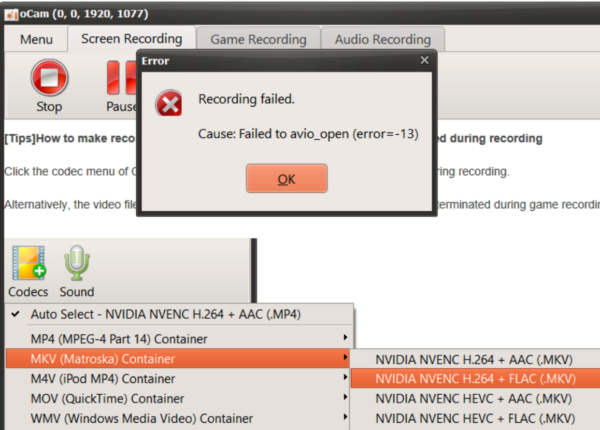
若使用 Avast,當 oCam 遭到誤判時,可能會出現如下方的彈出訊息。此時請這樣處理:
1. 在彈出視窗中點擊「Allow App」按鈕,將 oCam 註冊為受信任的程式。
2. 這樣即可消除錯誤,讓 oCam 正常運作。
如果沒有出現彈出視窗,也可以手動調整允許設定:
1. 在 Avast 主畫面點擊「Menu」,然後選擇「Settings」。
2. 前往「Blocked & Allowed Apps」區段。
3. 點擊「+ Allow App」按鈕,加入 oCam 的執行檔(`oCam.exe`)。
4. 將 oCam 加入允許的應用程式清單後,儲存設定並重新執行 oCam。之後錄影應可正常運作,不再出現問題。
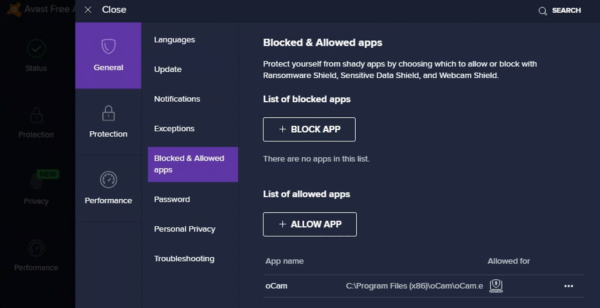
另一種方式是停用部分的防護功能:
1. 在 Avast 主畫面開啟「Protection」選單。
2. 找到「Ransomware Shield」選項並將其關閉。
3. 停用 Ransomware Shield 後,與 oCam 相關的錯誤可能就會解決。
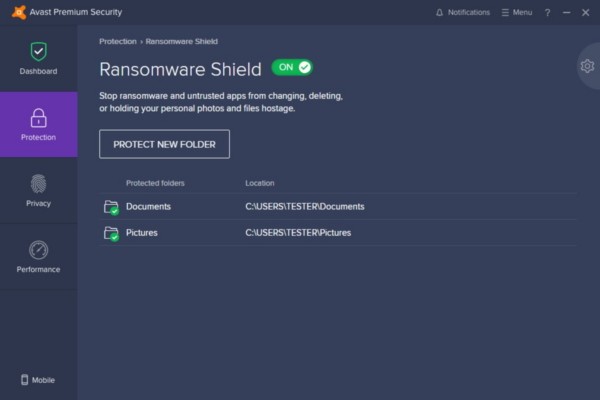
您可以選擇較方便的方法來套用。如果變更防毒軟體設定後問題仍未解決,建議聯絡 AhnLab 或 Avast 的客服中心尋求協助。
oCam 說明 · 疑難排解
- 如何修正 7 Days to Die 遊戲錄影無法偵測的問題(與反作弊功能相關)
- 使用 oCam 開始錄影時 Minecraft 立即當機的解決方法(NVIDIA 顯示卡)
- 如何修復在 Adobe Premiere 中編輯影片時的嚴重延遲問題
- 安裝 oCam 時出現「Failed to get path of 64-bit Common Files directory」錯誤的解決方法
- 如何修復「Error while writing video frame (error=-28)」錯誤
- 錄製時系統變得遲鈍
- 若已安裝 Avast,請停用 DeepScreen 功能。
- Chrome 顯示「已遭 Chrome 封鎖,因為這個檔案有危險」而下載被封鎖時的處理方法