Ajuda do oCam · Solução de problemas
O que fazer se ocorrer o erro "Cause: failed to avio_open(error=-13)" durante a gravação
Esse erro pode ocorrer porque o AhnLab V3 ou o Avast detecta indevidamente o oCam como suspeito. Abaixo está uma explicação detalhada de como resolver o problema em cada antivírus.
No caso do AhnLab V3, se o oCam estiver sendo detectado incorretamente, você pode resolver o problema adicionando o arquivo `oCam.exe` da pasta de instalação do oCam à lista de exclusões da verificação.
1. Abra o programa AhnLab V3.
2. Vá ao menu de Configurações e localize a opção 'Exclusões de verificação' ou 'Configurações de exclusão'.
3. Na seção 'Exclusões de Arquivos/Pastas', clique no botão 'Adicionar'.
4. Vá até a pasta onde o oCam está instalado, por exemplo `C:\Program Files\oCam`, e selecione o arquivo `oCam.exe`.
5. Adicione-o à lista de exclusões e salve as configurações.
6. Execute o oCam novamente e verifique se a gravação funciona normalmente.
* Também pode haver um conflito com o recurso antirransomware.
Por exemplo, se a unidade E estiver configurada como unidade protegida contra ransomware e a pasta de salvamento do oCam também estiver definida para a unidade E, pode ocorrer um erro durante a gravação. Isso acontece porque o recurso antirransomware restringe a gravação de arquivos nessa unidade, impedindo que o oCam salve o arquivo de vídeo.
Nesse caso, mantenha a unidade E como unidade protegida contra ransomware e defina a pasta de salvamento das gravações do oCam para a unidade C ou D.
Como a unidade E está configurada como unidade protegida contra ransomware, a criação e a modificação de arquivos são restringidas por motivos de segurança, bloqueando programas como o oCam de salvar arquivos ali. Portanto, a solução mais simples é mover o caminho de salvamento para a unidade C ou outro local sem restrições.
Se você quiser continuar usando a unidade E, também pode considerar desativar temporariamente a configuração antirransomware ou adicionar o arquivo executável do oCam (`oCam.exe`) como exceção na política de segurança dessa unidade.
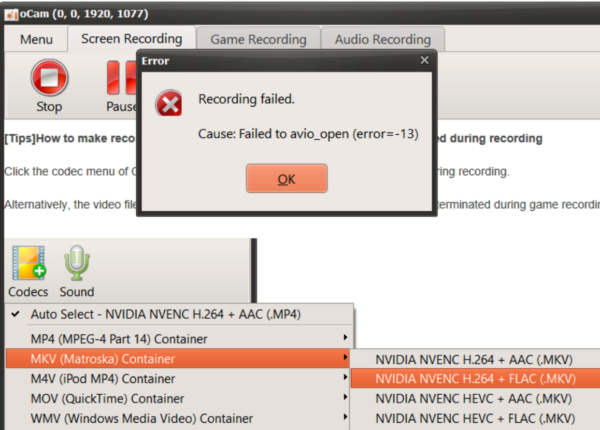
No caso do Avast, se o oCam for detectado incorretamente, uma mensagem pop-up como a abaixo pode aparecer. Nesse caso:
1. No pop-up, clique no botão 'Permitir aplicativo' para registrar o oCam como um programa confiável.
2. Isso removerá o erro e permitirá que o oCam funcione normalmente.
Se o pop-up não aparecer, você pode ajustar as configurações de permissão manualmente:
1. Na tela principal do Avast, clique em 'Menu' e depois selecione 'Configurações'.
2. Vá até a seção 'Aplicativos bloqueados e permitidos'.
3. Clique no botão '+ Permitir aplicativo' e adicione o arquivo executável do oCam (`oCam.exe`).
4. Depois que o oCam for adicionado à lista de aplicativos permitidos, salve a configuração e execute o oCam novamente. A gravação deverá então funcionar sem problemas.
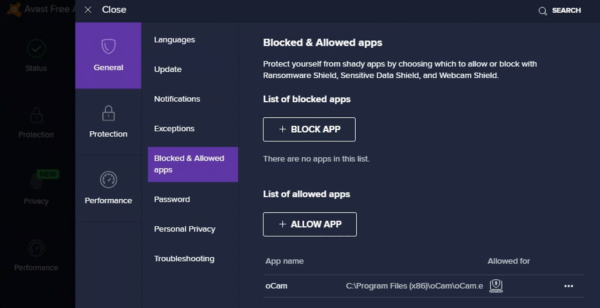
Como alternativa, você também pode desativar parte do recurso de proteção:
1. Abra o menu 'Proteção' na tela principal do Avast.
2. Localize a opção 'Escudo contra Ransomware' e desative-a.
3. Desativar o Escudo contra Ransomware pode resolver o erro relacionado ao oCam.
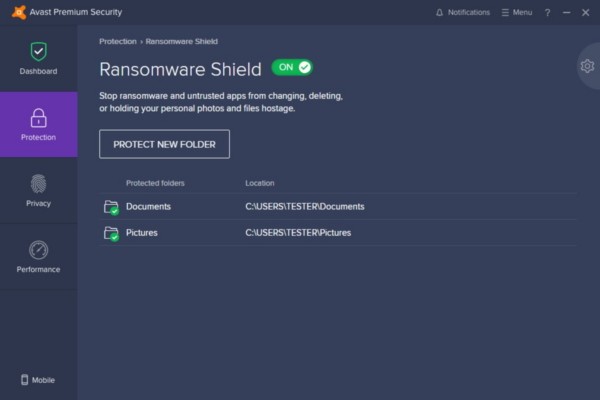
Você pode escolher e aplicar o método que for mais conveniente. Se o problema continuar mesmo após alterar as configurações do antivírus, também pode ajudar entrar em contato com o suporte ao cliente da AhnLab ou da Avast.
Ajuda do oCam · Solução de problemas
- Como corrigir o problema de o 7 Days to Die não ser detectado para gravação de jogos (relacionado ao Anti-Cheat)
- O Que Fazer Se o Minecraft Fechar Ao Iniciar a Gravação com o oCam (Placa de Vídeo NVIDIA)
- Como Corrigir Lentidão Severa ao Editar Vídeos no Adobe Premiere
- O que fazer se ocorrer o erro "Failed to get path of 64-bit Common Files directory" ao instalar o oCam
- Como corrigir o erro "Error while writing video frame (error=-28)"
- O Sistema Fica Lento Durante a Gravação
- Se o Avast estiver instalado, desative o recurso DeepScreen.
- O que fazer se o Chrome bloquear o download com "Bloqueado pelo Chrome por ser perigoso."