录制时出现 "Cause: failed to avio_open(error=-13)" 错误的解决方法
此错误可能是由于 AhnLab V3 或 Avast 将 oCam 误报为可疑程序导致的。下面针对每种杀毒软件详细介绍解决方法。
对于 AhnLab V3,如果 oCam 被误报,您可以将 oCam 安装文件夹中的 `oCam.exe` 文件添加到扫描排除列表来解决该问题。
1. 打开 AhnLab V3 程序。
2. 进入“设置”菜单,找到“扫描排除”或“排除设置”选项。
3. 在“文件/文件夹排除”部分,点击“添加”按钮。
4. 进入 oCam 的安装文件夹,例如 `C:\Program Files\oCam`,选择 `oCam.exe` 文件。
5. 将其添加到排除列表并保存设置。
6. 重新运行 oCam,检查录制是否正常工作。
* 也可能是与反勒索功能产生了冲突。
例如,如果 E 盘被设置为勒索软件保护驱动器,而 oCam 的保存文件夹也设置在 E 盘,录制时就可能出现错误。这是因为反勒索功能会限制该驱动器上的文件写入,导致 oCam 无法保存视频文件。
在这种情况下,可以保留 E 盘的勒索软件保护,将 oCam 的录制保存文件夹改为 C 盘或 D 盘。
由于 E 盘被配置为勒索软件保护驱动器,出于安全目的,文件的创建和修改会受到限制,因此 oCam 等程序无法在其中保存文件。所以,最简单的解决方法就是将保存路径改到 C 盘或其他不受限制的位置。
如果您想继续使用 E 盘,也可以考虑暂时关闭反勒索设置,或在该驱动器的安全策略中将 oCam 的可执行文件(`oCam.exe`)添加为例外。
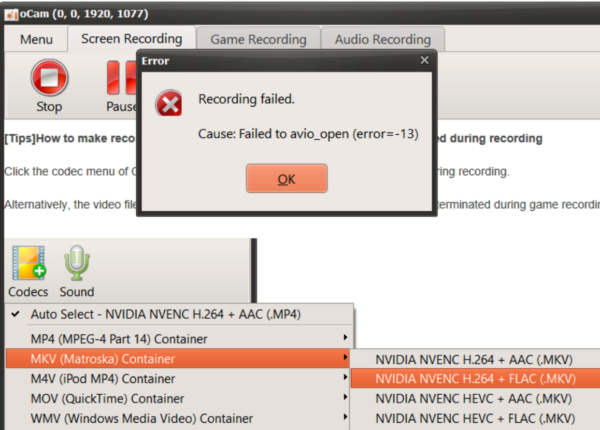
对于 Avast,如果 oCam 被误报,可能会出现如下所示的弹出消息。此时:
1. 在弹窗中点击“允许应用(Allow App)”按钮,将 oCam 注册为受信任的程序。
2. 这样即可消除错误,让 oCam 正常工作。
如果没有出现弹窗,您可以手动调整允许设置:
1. 在 Avast 主界面点击“菜单”,然后选择“设置”。
2. 进入“已阻止和允许的应用(Blocked & Allowed Apps)”部分。
3. 点击“+ 允许应用(Allow App)”按钮,添加 oCam 的可执行文件(`oCam.exe`)。
4. 将 oCam 添加到允许的应用列表后,保存设置并重新运行 oCam。之后录制应该可以正常进行。
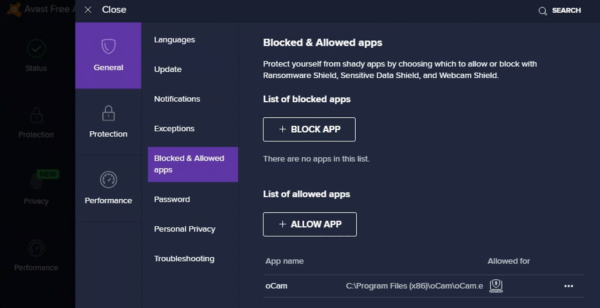
作为替代方案,您也可以禁用部分防护功能:
1. 打开 Avast 主界面上的“防护”菜单。
2. 找到“勒索软件防护(Ransomware Shield)”选项并将其关闭。
3. 关闭勒索软件防护可能可以解决与 oCam 相关的错误。
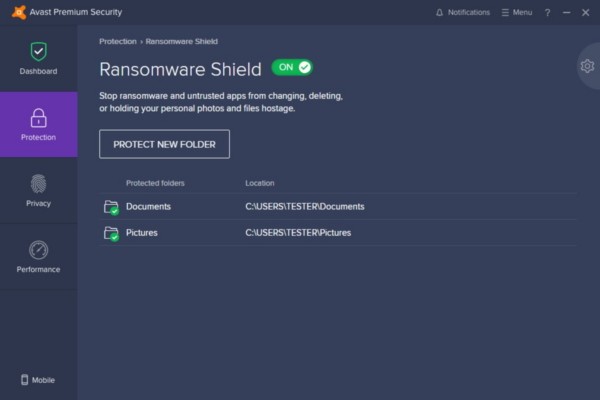
您可以选择并应用更方便的方法。如果更改杀毒软件设置后问题仍然存在,联系 AhnLab 或 Avast 客服也可能会有所帮助。
oCam 帮助 · 故障排除
- 如何解决 oCam 录制游戏时无法检测到《七日杀》的问题(与反作弊相关)
- 使用 oCam 录制 Minecraft 时程序立即崩溃怎么办(NVIDIA 显卡)
- 如何解决在 Adobe Premiere 中编辑视频时的严重卡顿问题
- 安装 oCam 时出现"Failed to get path of 64-bit Common Files directory"错误的解决方法
- 如何修复“Error while writing video frame (error=-28)”错误
- 录制时系统变得迟缓
- 如果安装了 Avast,请禁用 DeepScreen 功能。
- Chrome 提示“已拦截危险下载”时该怎么办