録画中にシステムが重くなる
oCamで録画中に、マウスの動きが遅くなったり、システム全体がもたつくように感じたりする場合は、設定を調整して問題を解決する必要があります。以下では、負荷を軽減し、システムへの負担を下げる方法を詳しく説明します。
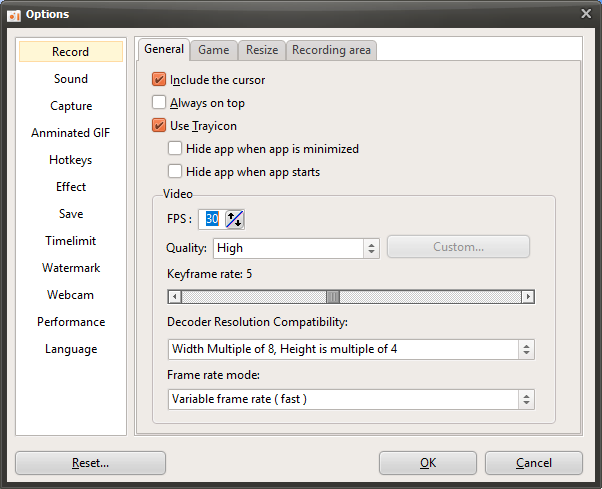
1. oCamのメインウィンドウにある「設定」ボタンをクリックします。
2. 設定ウィンドウが開いたら、左側のメニューから「エンコード」タブに移動します。
3. 「エンコード」タブで「フレームレート(FPS)」の設定を確認します。既定値は30になっているはずです。
4. システムのパフォーマンスを確認しながら、FPSの値を少しずつ下げていきます。たとえば、30から始めて、25、20、15、10と段階的に下げてみてください。
5.各段階で録画を開始し、マウスの動きやシステムのもたつきが改善されるかを確認します。
6. お使いのPCのスペックに最適なFPSの値が見つかったら、「OK」ボタンをクリックして設定を保存します。
FPSを下げると映像のなめらかさは低下する可能性がありますが、システムリソースの消費を抑え、録画中の動作の重さを改善できます。お使いのPCのスペック(CPU、GPU、RAMなど)に最も合ったFPSの値は、実際に試しながら見つけることが大切です。設定を変更したら、テスト録画を行い、最適なバランスを見つけてください。
oCam ヘルプ · トラブルシューティング
- ゲーム録画で7 Days to Dieが検出されない問題の修正方法(アンチチート関連)
- oCamで録画を開始するとすぐにMinecraftがクラッシュする場合の対処法(NVIDIAグラフィックカード)
- Adobe Premiereで動画編集時に重い場合の対処法
- oCamのインストール時に「Failed to get path of 64-bit Common Files directory」エラーが発生した場合の対処法
- 「Error while writing video frame (error=-28)」エラーの修正方法
- Avastがインストールされている場合は、DeepScreen機能を無効にしてください。
- Chromeでダウンロードがブロックされ「危険なのでChromeによってブロックされました」と表示された場合の対処法
- 録画中に「Cause: failed to avio_open(error=-13)」エラーが発生した場合の対処法