如何使用 oCam 录制屏幕
首先,用鼠标调整绿色录制边框,设置录制区域。
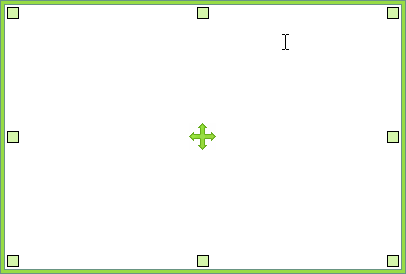
中央的拖动手柄可以用鼠标移动录制区域,

四个角上的小方块可以用鼠标拖动来调整录制区域的大小。

大的矩形框就是屏幕上将被录制的区域。
设置好录制区域后,点击 oCam 主窗口上的录制按钮,或按默认热键( F2 )开始录制。(热键可以在选项中更改。)
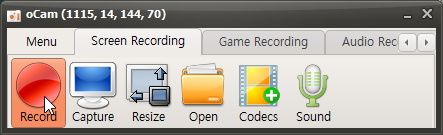
开始录制后,oCam 主窗口会变成如下图所示。
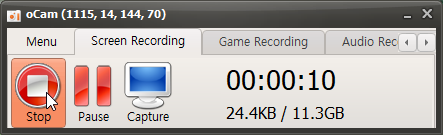
停止按钮用于停止录制,暂停按钮用于暂停录制,而截图按钮即使在录制过程中也可以进行截图。
窗口中还会显示剩余时间、当前录制文件的大小以及硬盘的剩余空间。
录制边框也会变成红色,边框为红色时表示正在录制。

点击停止录制后,录制即结束。要查看录制好的视频,请点击打开按钮。
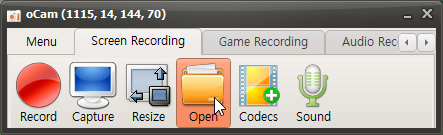
点击打开按钮后会打开 Windows 资源管理器并选中录制的文件。
录制好的视频可以用视频播放器播放,
也可以上传到 YouTube 等网站。