oCam 主要功能快速概览
oCam (oCam) 主要功能概览
运行程序后,您会看到如下界面。
先选择顶部标签页中的一种录制类型:屏幕录制、游戏录制或声音录制,然后开始。
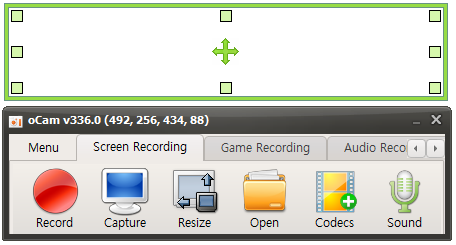
下面简要说明各功能对应的按钮。

录制 - 按下此按钮立即开始录制。按下“打开”按钮即可查看录制好的视频。

截图 - 截取屏幕画面。

打开 - 在 Windows 资源管理器中打开包含已录制视频、已录制音频和已截取图像的文件夹。

编解码器 - 设置在 oCam 中按下录制按钮时所使用的编解码器。
默认情况下,您可以使用 oCam 内置编解码器、NVIDIA NVENC 等硬件编解码器以及 VFW(外部编解码器)。
还可以选择 GIF 录制。
声音 - 在屏幕录制和纯声音录制模式下,可以设置是仅录制系统声音、同时录制系统声音和麦克风,还是不录制声音。
游戏录制 - 要录制游戏,请点击“游戏录制”按钮。当游戏录制按钮处于激活状态时,激活游戏窗口,然后按下录制热键即可开始录制。
此外,您可以在菜单 -> 选项中配置许多详细的程序功能。
录制区域 - 中央有一个大矩形、若干小方块以及一个可拖动形状的图标。

大矩形是录制或截图区域。
拖动小方块可以调整录制或截图区域的大小。
拖动中央的图标可以移动录制或截图区域。
还可以配合使用 Ctrl 和 Shift 以及方向键,进行更精确的移动。