oCam 主要功能快速總覽
oCam (oCam) 主要功能總覽
執行程式後,您會看到如下畫面。
請先從頂部分頁中選擇錄製類型:畫面錄製、遊戲錄製或聲音錄製,然後開始。
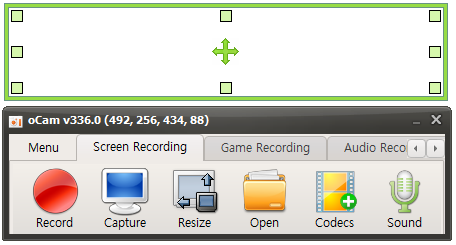
以下簡要說明各功能的按鈕。

錄製 - 按下此按鈕會立即開始錄製。錄製的影片可按「開啟」按鈕來檢視。

擷取 - 擷取螢幕畫面。

開啟 - 在 Windows 檔案總管中開啟包含錄製影片、錄製音訊與擷取影像的資料夾。

轉碼器 - 設定在 oCam 中按下錄製按鈕時要使用的轉碼器。
預設情況下,您可以使用 oCam 內建轉碼器、NVIDIA NVENC 等硬體轉碼器,以及 VFW(外部轉碼器)。
您也可以選擇 GIF 錄製。
聲音 - 進行畫面錄製與純聲音錄製時,可設定只錄製系統聲音、同時錄製系統聲音與麥克風,或不錄製聲音。
遊戲錄製 - 若要錄製遊戲,請點擊「遊戲錄製」按鈕。當「遊戲錄製」按鈕啟用後,切換到遊戲視窗並按下錄製快速鍵即可開始錄製。
此外,您可以在「選單 -> 選項」中設定許多詳細的程式功能。
錄製區域 - 中央有一個大矩形、數個小方塊,以及一個拖曳形狀的圖示。

大矩形是錄製或擷取的區域。
小方塊可拖曳以調整錄製或擷取區域的大小。
中央的拖曳圖示可移動錄製或擷取區域。
搭配 Ctrl 與 Shift 使用方向鍵,可以更精確地移動它。