如何使用 oCam 錄製螢幕畫面
首先,使用滑鼠調整綠色錄製框,設定要錄製的區域。
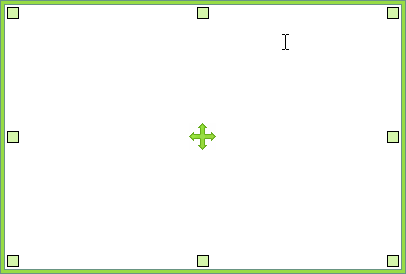
中央的拖曳控制點可讓您用滑鼠移動錄製區域,

四個角落的小方塊可用滑鼠拖曳,以調整錄製區域的大小。

大的矩形方框就是螢幕上將被錄製的區域。
設定好錄製區域後,點擊 oCam 主視窗上的錄製按鈕,或按下預設快捷鍵( F2 )開始錄製。(快捷鍵可在選項中變更。)
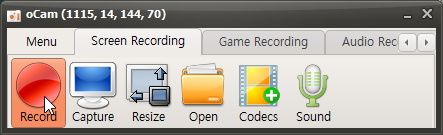
開始錄製後,oCam 主視窗會變成如下圖所示。
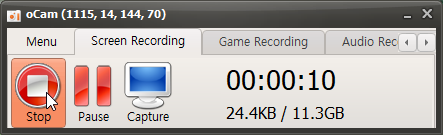
停止按鈕可停止錄製,暫停按鈕可暫停錄製,而擷取按鈕則可在錄製進行中進行螢幕擷取。
視窗中也會顯示剩餘時間、目前正在錄製的檔案大小,以及硬碟的剩餘空間。
錄製框也會變成紅色,當框線呈現紅色時,即表示錄製正在進行中。

點擊停止錄製後,錄製即結束。若要查看錄製好的影片,請點擊開啟按鈕。
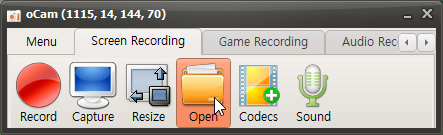
點擊開啟按鈕後,會開啟 Windows 檔案總管並選取錄製好的檔案。
錄製好的影片可以在影片播放器中播放,
也可以上傳到 YouTube 等網站。