So zeichnen Sie Ihren Bildschirm mit oCam auf
Passen Sie zunächst mit der Maus den grünen Aufnahmerahmen an und legen Sie den Aufnahmebereich fest.
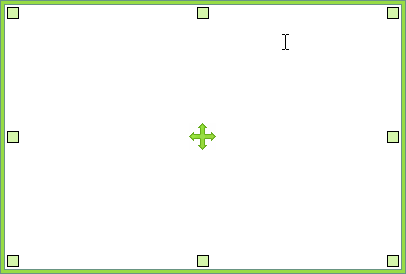
Mithilfe des Ziehgriffs in der Mitte können Sie den Aufnahmebereich mit der Maus verschieben,

Die kleinen Quadrate an den Ecken lassen sich mit der Maus ziehen, um die Größe des Aufnahmebereichs zu ändern.

Der große rechteckige Rahmen ist der Bereich, der auf dem Bildschirm aufgezeichnet wird.
Sobald der Aufnahmebereich festgelegt ist, klicken Sie im Hauptfenster von oCam auf die Schaltfläche „Aufnehmen“ oder drücken Sie die Standard-Hotkey-Taste (F2), um die Aufnahme zu starten. (Die Hotkey-Taste kann in den Optionen geändert werden.)
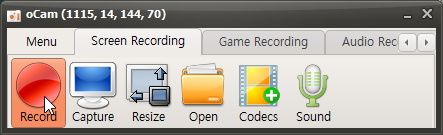
Wenn die Aufnahme beginnt, ändert sich das Hauptfenster von oCam wie unten dargestellt.
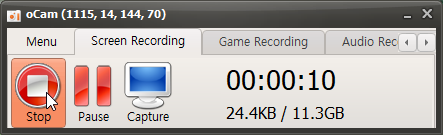
Die Schaltfläche „Stopp“ beendet die Aufnahme, „Pause“ unterbricht sie, und mit „Aufnahme“ (Capture) können Sie sogar während einer laufenden Aufnahme einen Screenshot erstellen.
Zudem werden die verbleibende Zeit, die Größe der aktuell aufgezeichneten Datei sowie der freie Speicherplatz auf der Festplatte angezeigt.
Der Aufnahmerahmen wird außerdem rot – ein roter Rahmen bedeutet, dass gerade eine Aufnahme läuft.

Wenn Sie auf „Aufnahme beenden“ klicken, endet die Aufnahme. Um das aufgezeichnete Video zu überprüfen, klicken Sie auf die Schaltfläche „Öffnen“.
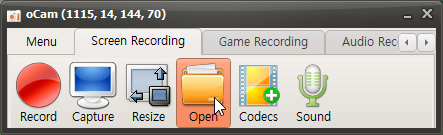
Ein Klick auf die Schaltfläche „Öffnen“ startet den Windows-Explorer und wählt die aufgezeichnete Datei aus.
Das aufgezeichnete Video kann in einem Videoplayer abgespielt werden,
und es kann auch auf Websites wie YouTube hochgeladen werden.
oCam-Hilfe · Erste Schritte
- oCam – Kurze Übersicht der wichtigsten Funktionen
- Was ist die portable Version von oCam, und ist es in Ordnung, sie zu installieren?
- So erstellen Sie Bilder mit oCam
- So zeichnen Sie Gameplay auf
- Unterschiede der kostenpflichtigen Version von oCam und Registrierung der Seriennummer
- So installieren Sie oCam an einem anderen Speicherort