Ajuda do oCam · Primeiros passos
Como gravar a sua tela com o oCam
Primeiro, use o mouse para ajustar a moldura verde de gravação e definir a área de gravação.
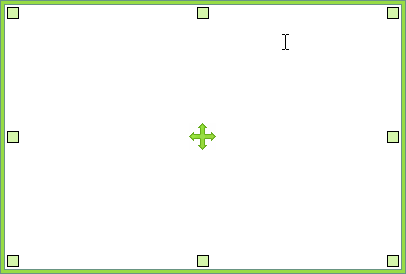
A alça de arraste central permite mover a área de gravação com o mouse,

Os pequenos quadrados em cada canto podem ser arrastados com o mouse para redimensionar a área de gravação.

A grande caixa retangular é a área que será gravada na tela.
Depois de definir a área de gravação, clique no botão Gravar na janela principal do oCam ou pressione a tecla de atalho padrão ( F2 ) para iniciar a gravação. ( A tecla de atalho pode ser alterada nas Opções. )
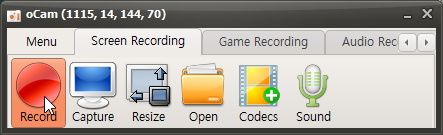
Quando a gravação começa, a janela principal do oCam muda conforme mostrado abaixo.
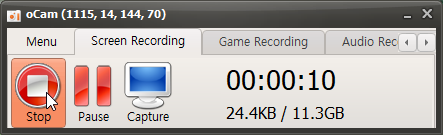
O botão Parar interrompe a gravação, Pausar pausa a gravação e Capturar permite fazer uma captura mesmo durante a gravação.
Também são exibidos o tempo restante, o tamanho do arquivo que está sendo gravado e o espaço restante no disco rígido.
A moldura de gravação também fica vermelha; quando a moldura está vermelha, significa que a gravação está em andamento.

Ao clicar em Parar Gravação, a gravação é encerrada. Para verificar o vídeo gravado, clique no botão Abrir.
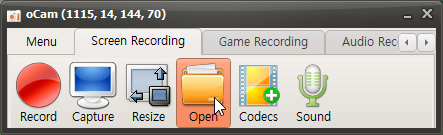
Ao clicar no botão Abrir, o Windows Explorer é aberto e o arquivo gravado é selecionado.
O vídeo gravado pode ser reproduzido em um reprodutor de vídeos,
e também pode ser enviado para sites como o YouTube.