Ajuda do oCam · Primeiros passos
Como capturar imagens com o oCam
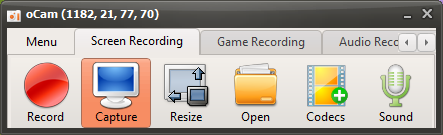
Ao clicar no botão Capturar na tela principal do oCam, a tela é capturada imediatamente dentro da área de gravação que você configurou. Esse recurso é muito útil quando você deseja salvar um instantâneo preciso de uma parte específica da tela. Por meio da interface intuitiva do oCam, os usuários podem ajustar livremente a área de captura com antecedência e tirar capturas de tela exatamente como necessário, selecionando a tela inteira, uma janela específica ou uma área personalizada. Essa flexibilidade é especialmente útil para trabalhos com documentos, preparação de materiais de apresentação ou para profissionais de TI que precisam registrar elementos específicos da interface do usuário.
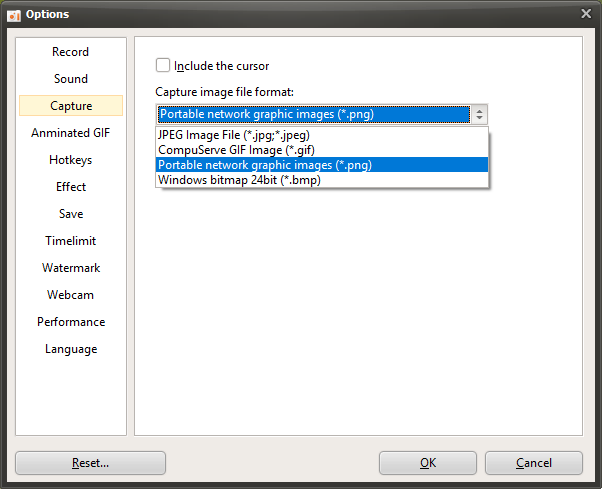
Assim que a captura é concluída, o oCam salva a imagem em formato PNG por padrão, garantindo um resultado nítido e de alta qualidade. O formato PNG oferece compactação sem perdas, permitindo manter capturas de tela claras sem nenhuma perda de qualidade de imagem, além de ser compatível com a maioria dos softwares e plataformas de edição de imagens. No menu de configurações do oCam, os usuários também podem alterar o formato de salvamento para outros tipos, como JPG ou BMP, equilibrando o tamanho do arquivo e a qualidade conforme as necessidades do projeto.
Para verificar a imagem capturada, clique no botão "Abrir" na tela principal do oCam. Ao clicar nesse botão, o Windows Explorer abre automaticamente e exibe o arquivo capturado mais recentemente já selecionado. Esse recurso ajuda os usuários a revisar e usar as imagens capturadas imediatamente. Como ele leva diretamente à pasta onde o arquivo está salvo por meio do Windows Explorer, o gerenciamento de arquivos também se torna muito mais fácil.
O recurso de captura do oCam é simples, mas poderoso, sendo útil em uma ampla variedade de situações, desde tarefas cotidianas até ambientes profissionais. Por exemplo, desenvolvedores de software podem usá-lo para registrar bugs ou compartilhar designs de interface, enquanto instrutores podem usá-lo para preparar materiais de ensino. Além disso, por meio do menu de configurações do oCam, é possível alterar o local de salvamento para uma pasta personalizada ou definir regras de nomenclatura de arquivos ao capturar, para um gerenciamento de arquivos mais organizado. Assim, o oCam fornece capturas de tela de alta qualidade com controles simples e melhora muito a eficiência do trabalho.