oCamで画像をキャプチャする方法
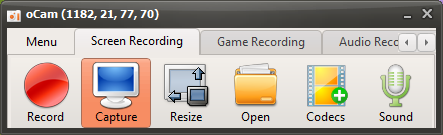
oCamのメイン画面で「キャプチャ」ボタンをクリックすると、設定済みの録画領域内の画面がすぐにキャプチャされます。この機能は、画面の特定の部分を正確なスナップショットとして保存したい場合にとても便利です。oCamの直感的なインターフェースを使えば、キャプチャ領域を事前に自由に調整でき、全画面・特定のウィンドウ・カスタム領域を選択して、必要なとおりにスクリーンショットを撮影できます。この柔軟性は、ドキュメント作成やプレゼンテーション資料の準備、特定のUI要素を記録する必要があるIT専門家にとって特に役立ちます。
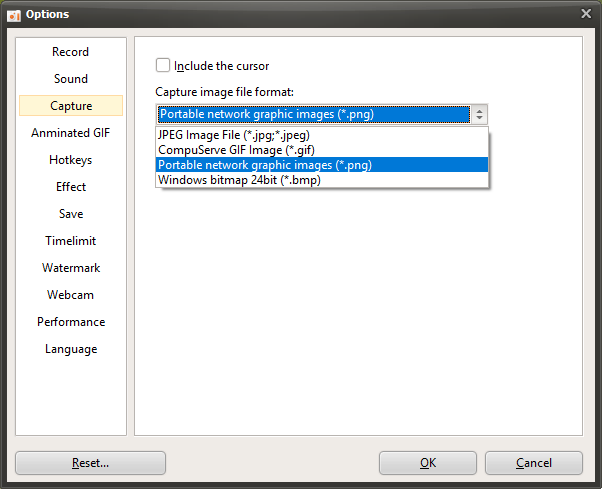
キャプチャが完了すると、oCamはデフォルトでPNG形式で画像を保存し、シャープで高品質な結果を提供します。PNG形式は可逆圧縮に対応しているため、画質の劣化なしに鮮明なスクリーンショットを保持でき、ほとんどの画像編集ソフトやプラットフォームと互換性があります。また、oCamの設定メニューでは、保存形式をJPGやBMPなどの他の種類に変更できるため、プロジェクトの要件に応じてファイルサイズと品質のバランスを取ることができます。
キャプチャした画像を確認するには、oCamのメイン画面の「開く」ボタンをクリックします。このボタンをクリックすると、Windowsエクスプローラーが自動的に開き、最新のキャプチャファイルが選択された状態で表示されます。この機能により、ユーザーはキャプチャした画像をすぐに確認して利用できます。Windowsエクスプローラー経由でファイルが保存されているフォルダーに直接移動できるため、ファイル管理もずっと楽になります。
oCamのキャプチャ機能はシンプルでありながら強力で、日常の作業からプロフェッショナルな環境まで幅広い場面で活用できます。たとえば、ソフトウェア開発者はバグの記録やUIデザインの共有に、講師の方は教材の作成に利用できます。さらに、oCamの設定メニューでは、保存先をカスタムフォルダーに変更したり、キャプチャ時のファイル名の命名規則を設定したりできるため、より整理されたファイル管理が可能です。このように、oCamは簡単な操作で高品質なスクリーンショットを提供し、作業効率を大幅に向上させます。