oCam 主な機能のクイック概要
oCam(oCam)の主な機能の概要
プログラムを起動すると、次のような画面が表示されます。
まず上部のタブから録画の種類を選択します。画面録画、ゲーム録画、サウンド録音のいずれかを選んでから開始してください。
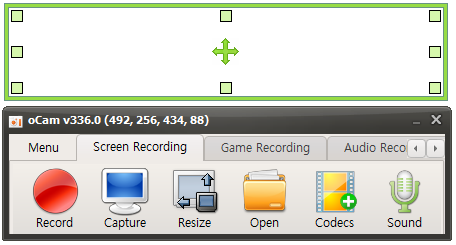
各機能のボタンについて簡単に説明します。

録画 - このボタンを押すとすぐに録画が開始されます。録画した動画は「開く」ボタンを押して確認できます。

キャプチャ - 画面をキャプチャします。

開く - 録画した動画、録音した音声、キャプチャした画像が保存されているフォルダーをエクスプローラーで開きます。

コーデック - oCamで録画ボタンを押したときに使用するコーデックを設定します。
既定では、oCam内蔵のコーデック、NVIDIA NVENCなどのハードウェアコーデック、VFW(外部コーデック)を利用できます。
GIF録画を選択することも可能です。
サウンド - 画面録画および音声のみの録音では、システムサウンドのみを録音する、システムサウンドとマイクの両方を録音する、サウンドを録音しない、のいずれかに設定できます。
ゲーム録画 - ゲームを録画するには、ゲーム録画ボタンをクリックします。ゲーム録画ボタンが有効になったら、ゲームウィンドウをアクティブにして録画ホットキーを押すと録画が開始されます。
また、メニュー -> オプションで、プログラムの細かい機能を数多く設定できます。
録画領域 - 中央に大きな四角形、いくつかの小さな正方形のボックス、ドラッグ用のアイコンがあります。
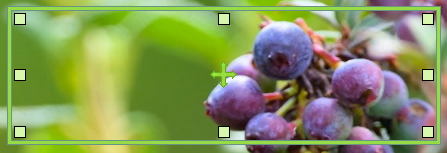
大きな四角形が録画・キャプチャ領域です。
小さな正方形をドラッグすると、録画・キャプチャ領域のサイズを調整できます。
中央のドラッグアイコンで、録画・キャプチャ領域を移動できます。
また、CtrlやShiftと組み合わせて矢印キーを使うと、より細かく移動できます。