ゲームプレイを録画する方法
* ゲーム録画はDirectX 8~DirectX 12およびOpenGLに対応しています。
上部の[ゲーム録画]タブをクリックします。
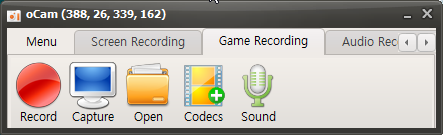
クリックすると、下図のように[ゲーム録画]タブに切り替わり、サイズ変更ボタンが表示されなくなります。
次に、実行中のゲーム画面に移動すると、下図のようにゲーム画面の左上に黄色いFPSカウンターが表示されます。
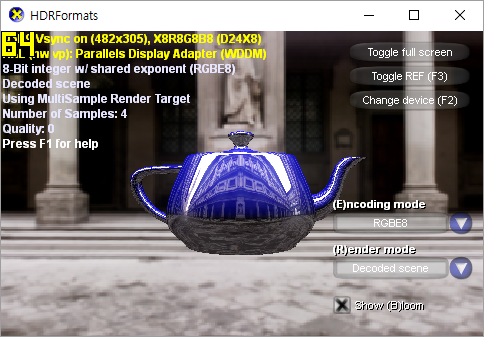
次に、録画ホットキーF2を押します(設定で変更できます)。
すると、下図のようにFPSカウンターが赤色に変わり、録画中であることを示します。
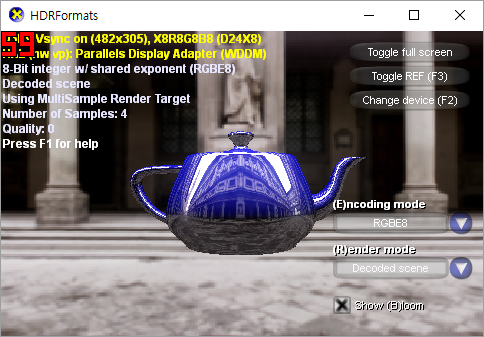
録画を停止するには、もう一度録画ホットキーF2を押します。
ゲーム録画はすべてのゲームで動作するわけではないのでご注意ください。
以前は録画できていたゲームが正しく録画されなくなった場合は、ゲーム会社が使用しているゲームセキュリティソリューションによってブロックされている可能性が高いです。その場合は、oCamでの録画が許可されるよう例外登録をゲーム会社に依頼することをお勧めします。