oCamで画面を録画する方法
まず、マウスで緑色の録画フレームを調整して、録画範囲を設定します。
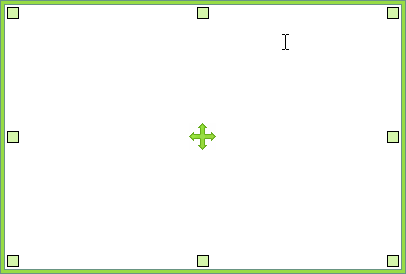
中央のドラッグハンドルを使うと、マウスで録画範囲を移動できます。

四隅の小さな四角は、マウスでドラッグすると録画範囲のサイズを変更できます。

大きな四角形の枠が、画面上で録画される範囲です。
録画範囲を設定したら、oCamのメインウィンドウの「録画」ボタンをクリックするか、デフォルトのホットキー( F2 )を押して録画を開始します。(ホットキーはオプションで変更できます。)
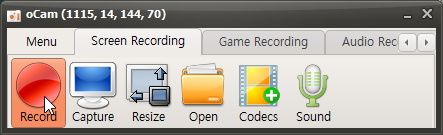
録画が開始されると、oCamのメインウィンドウは以下のように変わります。
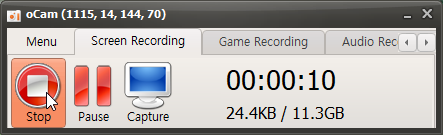
「停止」ボタンは録画を停止し、「一時停止」は録画を一時停止します。「キャプチャ」を使えば、録画中でもキャプチャを撮ることができます。
また、残り時間、現在録画中のファイルのサイズ、ハードディスクの空き容量も表示されます。
録画フレームは赤色に変わり、フレームが赤色の間は録画が進行中であることを示します。

「録画停止」をクリックすると録画が終了します。録画した動画を確認するには、「開く」ボタンをクリックします。
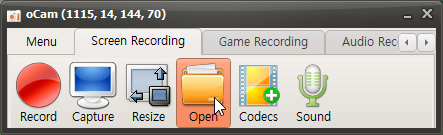
「開く」ボタンをクリックすると、エクスプローラーが開き、録画されたファイルが選択されます。
録画した動画は動画プレーヤーで再生できるほか、
YouTubeなどのサイトにアップロードすることもできます。