Ajuda do oCam · Primeiros passos
Visão geral rápida dos principais recursos do oCam
Visão geral dos principais recursos do oCam (oCam)
Ao executar o programa, você verá a seguinte tela.
Primeiro, selecione uma das abas na parte superior para escolher o tipo de gravação: Gravação de Tela, Gravação de Jogo ou Gravação de Som, e então inicie.
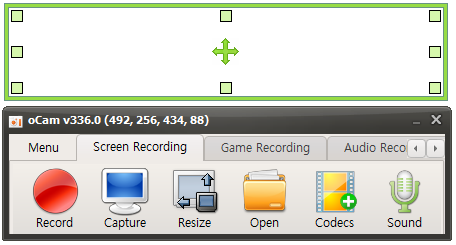
Esta é uma breve explicação dos botões de cada função.

Gravar - Ao pressionar este botão, a gravação é iniciada imediatamente. O vídeo gravado pode ser visualizado pressionando o botão Abrir.

Capturar - Captura a tela.

Abrir - Abre a pasta que contém os vídeos gravados, os áudios gravados e as imagens capturadas no Explorador de Arquivos do Windows.

Codec - Define o codec a ser usado ao pressionar o botão de gravação no oCam.
Por padrão, você pode usar o codec interno do oCam, codecs de hardware como o NVIDIA NVENC e o VFW (codec externo).
Você também pode selecionar a gravação em GIF.
Som - Para a gravação de tela e a gravação somente de som, você pode definir se deseja gravar apenas o som do sistema, gravar tanto o som do sistema quanto o microfone, ou não gravar som.
Gravação de Jogo - Para gravar um jogo, clique no botão Gravação de Jogo. Quando o botão Gravação de Jogo estiver ativado, ative a janela do jogo e pressione a tecla de atalho de gravação para iniciar a gravação.
Além disso, você pode configurar diversos recursos detalhados do programa em Menu -> Opções.
Área de Gravação - Há um grande retângulo, vários quadradinhos pequenos e um ícone em forma de arraste no centro.
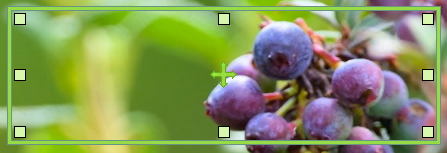
O grande retângulo é a área de gravação ou captura.
Os quadradinhos podem ser arrastados para ajustar o tamanho da área de gravação ou captura.
O ícone de arraste no centro permite mover a área de gravação ou captura.
Você também pode movê-la com mais precisão usando as teclas de seta junto com Ctrl e Shift.