oCam – Kurze Übersicht der wichtigsten Funktionen
Übersicht der wichtigsten Funktionen von oCam
Beim Starten des Programms sehen Sie den folgenden Bildschirm.
Wählen Sie zunächst oben eine der Registerkarten aus, um die Art der Aufnahme festzulegen: Bildschirmaufnahme, Spielaufnahme oder Audioaufnahme – und starten Sie dann.
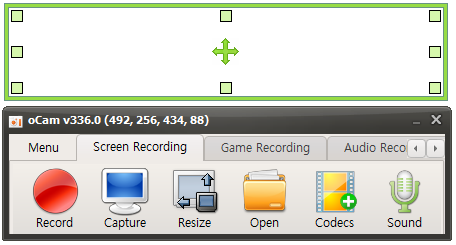
Hier folgt eine kurze Erklärung der Schaltflächen der einzelnen Funktionen.

Aufnehmen – Mit einem Klick auf diese Schaltfläche wird die Aufnahme sofort gestartet. Das aufgenommene Video können Sie über die Schaltfläche „Öffnen“ ansehen.

Erfassen – Erstellt einen Screenshot des Bildschirms.

Öffnen – Öffnet den Ordner mit den aufgenommenen Videos, aufgezeichneten Audiodateien und erfassten Bildern im Windows-Explorer.

Codec – Legt den Codec fest, der beim Drücken der Aufnahmeschaltfläche in oCam verwendet wird.
Standardmäßig können Sie den integrierten Codec von oCam, Hardware-Codecs wie NVIDIA NVENC sowie VFW (externer Codec) verwenden.
Außerdem können Sie die GIF-Aufnahme auswählen.
Ton – Bei der Bildschirmaufnahme und der reinen Audioaufnahme können Sie festlegen, ob nur der Systemton, der Systemton zusammen mit dem Mikrofon oder gar kein Ton aufgenommen werden soll.
Spielaufnahme – Um ein Spiel aufzunehmen, klicken Sie auf die Schaltfläche „Spielaufnahme“. Wenn die Schaltfläche „Spielaufnahme“ aktiviert ist, aktivieren Sie das Spielfenster und drücken dann die Aufnahme-Hotkey-Taste, um die Aufnahme zu starten.
Darüber hinaus können Sie zahlreiche detaillierte Programmfunktionen unter Menü -> Optionen konfigurieren.
Aufnahmebereich – In der Mitte befinden sich ein großes Rechteck, mehrere kleine Quadrate und ein ziehbar geformtes Symbol.
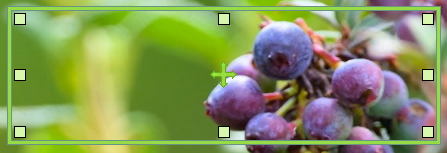
Das große Rechteck ist der Aufnahme- bzw. Erfassungsbereich.
Die kleinen Quadrate lassen sich ziehen, um die Größe des Aufnahme- bzw. Erfassungsbereichs anzupassen.
Mit dem ziehbaren Symbol in der Mitte können Sie den Aufnahme- bzw. Erfassungsbereich verschieben.
Mithilfe der Pfeiltasten in Kombination mit Strg und Umschalt können Sie ihn noch präziser verschieben.
oCam-Hilfe · Erste Schritte
- So zeichnen Sie Ihren Bildschirm mit oCam auf
- Was ist die portable Version von oCam, und ist es in Ordnung, sie zu installieren?
- So erstellen Sie Bilder mit oCam
- So zeichnen Sie Gameplay auf
- Unterschiede der kostenpflichtigen Version von oCam und Registrierung der Seriennummer
- So installieren Sie oCam an einem anderen Speicherort