So erstellen Sie Bilder mit oCam
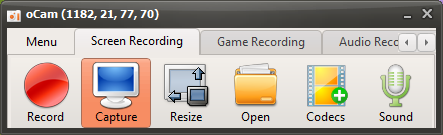
Ein Klick auf die Schaltfläche „Aufnehmen“ (Capture) im Hauptfenster von oCam erstellt sofort einen Screenshot des Bildschirmbereichs, den Sie als Aufnahmebereich festgelegt haben. Diese Funktion ist sehr praktisch, wenn Sie einen präzisen Schnappschuss eines bestimmten Bildschirmausschnitts speichern möchten. Über die intuitive Benutzeroberfläche von oCam können Benutzer den Aufnahmebereich im Voraus frei anpassen und Screenshots genau nach Bedarf erstellen – wahlweise als Vollbild, eines bestimmten Fensters oder eines benutzerdefinierten Bereichs. Diese Flexibilität ist besonders nützlich für die Dokumentenarbeit, die Vorbereitung von Präsentationsmaterialien oder für IT-Fachleute, die bestimmte UI-Elemente dokumentieren müssen.
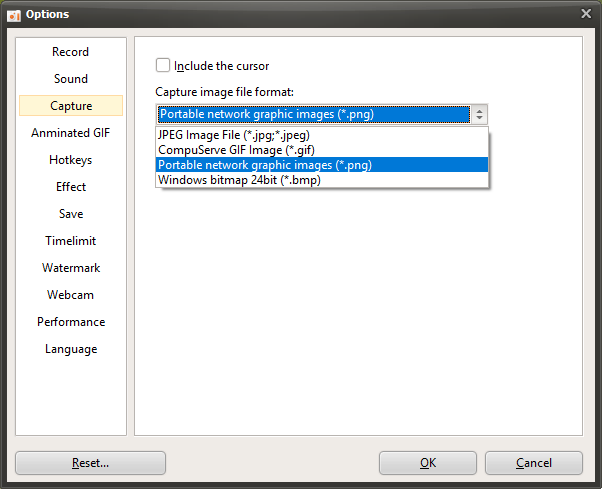
Nach Abschluss der Aufnahme speichert oCam das Bild standardmäßig im PNG-Format und liefert so ein scharfes, hochwertiges Ergebnis. Das PNG-Format unterstützt verlustfreie Komprimierung, sodass Sie klare Screenshots ohne Qualitätsverlust behalten können; zudem ist es mit den meisten Bildbearbeitungsprogrammen und Plattformen kompatibel. Im Einstellungsmenü von oCam können Benutzer das Speicherformat auch in andere Typen wie JPG oder BMP ändern und so Dateigröße und Qualität entsprechend den Projektanforderungen ausbalancieren.
Um das aufgenommene Bild zu überprüfen, klicken Sie im Hauptfenster von oCam auf die Schaltfläche „Öffnen“. Wenn Sie auf diese Schaltfläche klicken, öffnet sich der Windows Explorer automatisch und zeigt die zuletzt aufgenommene Datei bereits ausgewählt an. Diese Funktion hilft Benutzern, aufgenommene Bilder sofort zu prüfen und zu verwenden. Da Sie direkt zu dem Ordner geführt werden, in dem die Datei gespeichert ist, wird auch die Dateiverwaltung deutlich einfacher.
Die Aufnahmefunktion von oCam ist einfach, aber leistungsstark, und daher in vielfältigen Situationen nützlich – von alltäglichen Aufgaben bis hin zu professionellen Umgebungen. So können Softwareentwickler damit Fehler dokumentieren oder UI-Entwürfe teilen, während Dozenten damit Unterrichtsmaterialien vorbereiten können. Darüber hinaus können Sie über das Einstellungsmenü von oCam den Speicherort in einen benutzerdefinierten Ordner ändern oder Regeln für die Dateibenennung festlegen, um die Dateiverwaltung besser zu organisieren. Auf diese Weise liefert oCam mit einfachen Bedienelementen hochwertige Screenshots und steigert die Arbeitseffizienz erheblich.
oCam-Hilfe · Erste Schritte
- oCam – Kurze Übersicht der wichtigsten Funktionen
- So zeichnen Sie Ihren Bildschirm mit oCam auf
- Was ist die portable Version von oCam, und ist es in Ordnung, sie zu installieren?
- So zeichnen Sie Gameplay auf
- Unterschiede der kostenpflichtigen Version von oCam und Registrierung der Seriennummer
- So installieren Sie oCam an einem anderen Speicherort