如何使用 oCam 擷取圖片
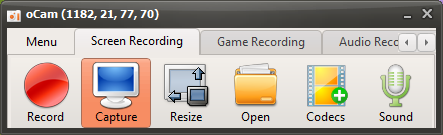
在 oCam 主畫面點擊「擷取」按鈕,即可立即擷取您所設定的錄製區域內的畫面。當您想要精確儲存螢幕特定部分的快照時,這項功能非常實用。透過 oCam 直覺化的介面,使用者可以事先自由調整擷取區域,並依需求選擇全螢幕、特定視窗或自訂區域,擷取完全符合需求的螢幕截圖。這種靈活性對於文書處理、準備簡報素材,或是需要記錄特定 UI 元素的 IT 專業人員來說特別有用。
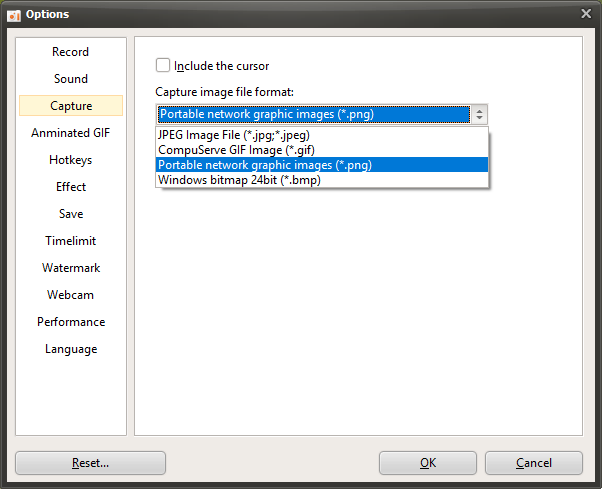
擷取完成後,oCam 預設會以 PNG 格式儲存圖片,提供清晰、高品質的成果。PNG 格式支援無損壓縮,因此您可以保有清楚的螢幕截圖而不損失任何畫質,並且與大多數影像編輯軟體和平台相容。在 oCam 的設定選單中,使用者也可以將儲存格式變更為 JPG 或 BMP 等其他類型,依專案需求在檔案大小與品質之間取得平衡。
若要查看擷取的圖片,請點擊 oCam 主畫面上的「開啟」按鈕。點擊此按鈕後,Windows 檔案總管會自動開啟,並顯示已選取的最新擷取檔案。這項功能可幫助使用者立即檢視並使用擷取的圖片。由於它會透過 Windows 檔案總管直接帶您前往檔案儲存的資料夾,檔案管理也變得更加輕鬆。
oCam 的擷取功能簡單卻強大,從日常工作到專業環境的各種情境都能派上用場。例如,軟體開發人員可以用它來記錄錯誤或分享 UI 設計,而講師則可以用它來準備教學教材。此外,透過 oCam 的設定選單,您還可以將儲存位置變更為自訂資料夾,或在擷取時設定檔案命名規則,讓檔案管理更有條理。透過這些方式,oCam 以簡單的操作提供高品質的螢幕截圖,大幅提升工作效率。