如何使用 oCam 截取图像
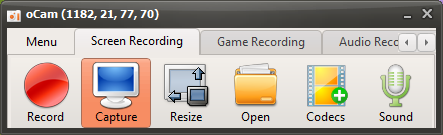
在 oCam 主界面点击“截取(Capture)”按钮,即可立即截取您所设置的录制区域内的屏幕画面。当您想精确保存屏幕某个特定部分的快照时,此功能非常实用。通过 oCam 直观的界面,用户可以预先自由调整截取区域,并可选择全屏、特定窗口或自定义区域,按需精确截取屏幕截图。这种灵活性对于文档工作、准备演示资料,或需要记录特定 UI 元素的 IT 专业人士来说尤为有用。
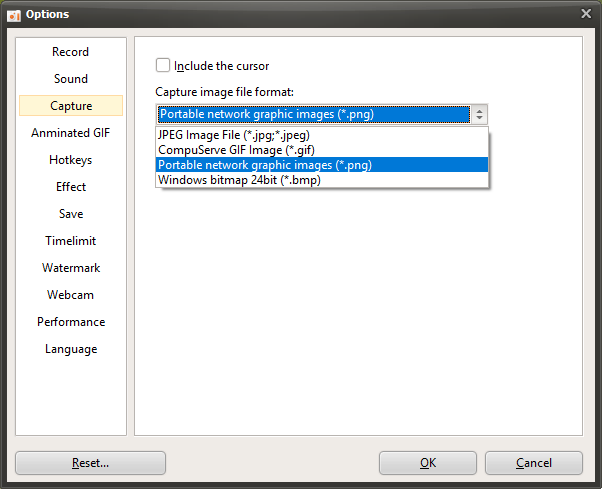
截取完成后,oCam 默认以 PNG 格式保存图像,可获得清晰、高质量的效果。PNG 格式支持无损压缩,因此您可以在不损失图像质量的情况下保留清晰的屏幕截图,并且与大多数图像编辑软件和平台兼容。在 oCam 的设置菜单中,用户还可以将保存格式更改为 JPG 或 BMP 等其他类型,以便根据项目需求在文件大小和质量之间取得平衡。
要查看截取的图像,请点击 oCam 主界面上的“打开(Open)”按钮。点击此按钮后,Windows 资源管理器会自动打开,并已选中最近截取的文件。此功能可帮助用户立即查看和使用截取的图像。由于它会通过 Windows 资源管理器直接跳转到文件保存的文件夹,文件管理也变得更加轻松。
oCam 的截取功能简单而强大,从日常任务到专业环境都能广泛运用。例如,软件开发人员可以用它来记录 bug 或分享 UI 设计,而教师可以用它来准备教学资料。此外,通过 oCam 的设置菜单,您可以将保存位置更改为自定义文件夹,或在截取时设置文件命名规则,从而实现更有条理的文件管理。如此一来,oCam 以简单的操作提供高质量的屏幕截图,大大提升了工作效率。