出现 "WASRecord: pAudioClient->Initialize failed. (hr=0x80070005)" 错误时应如何处理
在 Windows 10 或更高版本中,如果麦克风权限被禁用,可能会出现 "WASRecord: pAudioClient->Initialize failed. (hr=0x80070005)" 错误。这是因为 oCam 没有访问麦克风所需的权限。下面详细说明如何解决此问题。
为了让 oCam 正常使用麦克风,必须在 Windows 隐私设置中启用麦克风访问权限。请按照以下步骤检查并调整该设置:
1. 打开 Windows 开始菜单,点击“设置”(齿轮图标)。
2. 在设置窗口中,选择“隐私”。
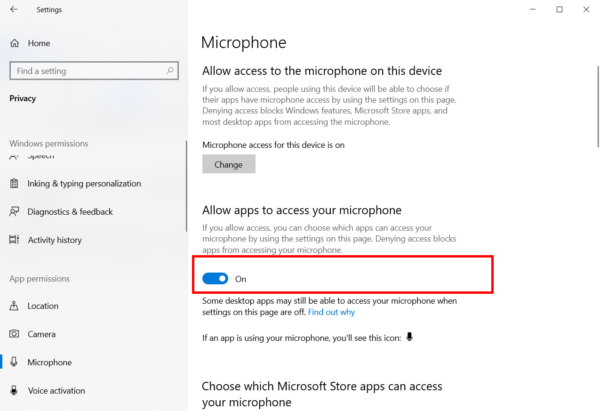
3. 点击左侧菜单中的“麦克风”。
4. 检查“此设备的麦克风访问权限”选项是否已开启。如果已关闭,请点击开关将其打开。
5. 检查“允许应用访问你的麦克风”是否已开启。如果此设置被禁用,oCam 等应用程序将无法使用麦克风。请确保将其开启,然后保存设置。
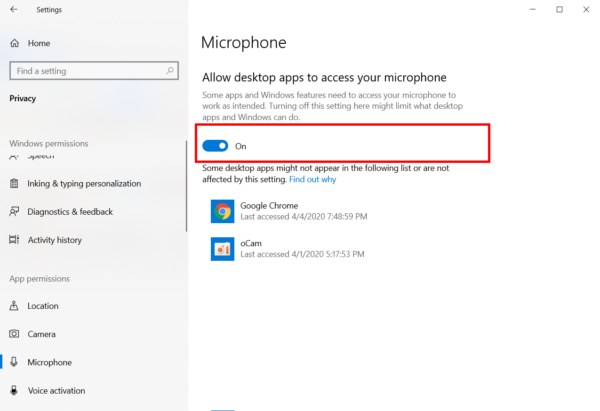
更改设置后,请重启 oCam 并再次尝试使用麦克风进行录制。如果权限已正确授予,"WASRecord: pAudioClient->Initialize failed. (hr=0x80070005)" 错误很可能就会得到解决。
如果问题仍然存在,请在控制面板 > 声音 > “录制”选项卡中检查麦克风设备本身的设置,或者尝试在 oCam 的“声音”设置中重新选择麦克风输入源。此外,将 Windows 和 oCam 更新到最新版本也可能会有所帮助。