如果出現「WASRecord: pAudioClient->Initialize failed. (hr=0x80070005)」錯誤該怎麼辦
「WASRecord: pAudioClient->Initialize failed. (hr=0x80070005)」錯誤通常發生在 Windows 10 或更新版本中停用了麥克風權限時。這是因為 oCam 沒有存取麥克風所需的權限。以下詳細說明如何解決這個問題。
為了讓 oCam 正常使用麥克風,必須在 Windows 隱私權設定中啟用麥克風存取權。請依照下列步驟檢查並調整設定:
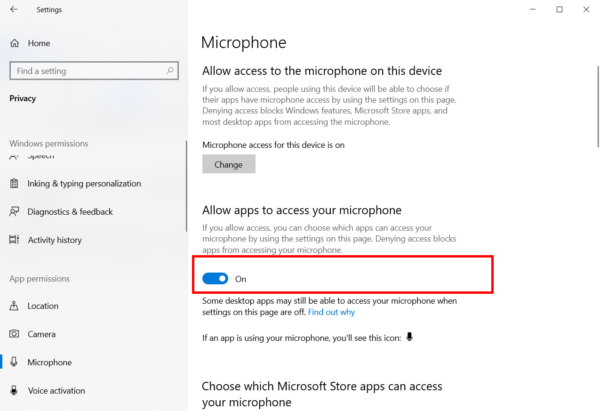
1. 開啟 Windows 開始功能表,點選「設定」(齒輪圖示)。
2. 在設定視窗中,選取「隱私權」。
3. 點選左側選單中的「麥克風」。
4. 確認「此裝置的麥克風存取權」選項是否已開啟。如果已關閉,請點選開關將其開啟。
5. 確認「允許應用程式存取您的麥克風」是否已開啟。如果此設定已停用,oCam 等應用程式將無法使用麥克風。請確認已開啟,然後儲存設定。
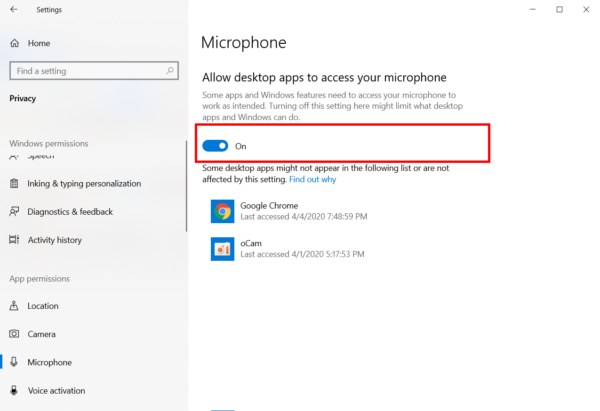
變更設定後,請重新啟動 oCam,並再次嘗試使用麥克風錄製。如果權限已正確授與,「WASRecord: pAudioClient->Initialize failed. (hr=0x80070005)」錯誤應可獲得解決。
如果問題仍然存在,請在控制台 > 音效 > 錄製分頁中檢查麥克風裝置本身的設定,或在 oCam 的「聲音」設定中重新選擇麥克風輸入來源。此外,將 Windows 與 oCam 更新至最新版本也可能有所幫助。