如何使用 oCam 僅錄製音訊
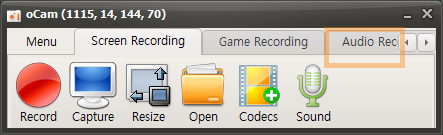
在 oCam 的主畫面中,點擊「音訊錄製」分頁即可開啟簡單易用的選單。此選單提供 oCam 的多種錄製選項,讓使用者可依需求調整設定。oCam 的一大優勢在於其直覺的介面,無論是初學者還是 IT 專業人員都能輕鬆上手。
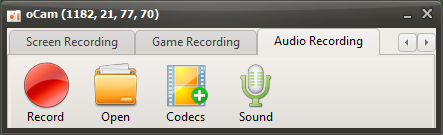
當您只想錄製音訊時,例如製作音訊內容、錄製播客或擷取背景音樂,都可以使用這項功能。
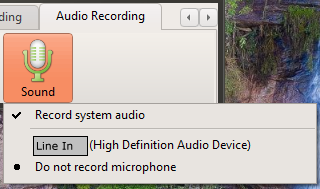
點擊「聲音」按鈕選擇音訊來源,例如系統聲音或麥克風輸入設定,然後點擊畫面上的「錄製」按鈕即可開始錄音。這項功能在只需專注於音訊的工作中非常實用。例如,當您想單獨擷取演講音訊、錄製訪談或進行簡單的語音錄音時,都非常有效率。得益於 oCam 簡潔的操作方式,這些設定只需點擊幾下即可完成變更,讓使用體驗更加便利。
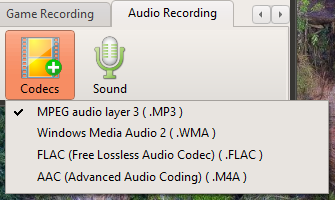
預設情況下,音訊檔案會以 MP3 格式儲存。MP3 是音訊錄製中最廣泛使用的格式之一,因為它檔案體積小,且與大多數裝置和軟體的相容性極佳。它在音質與檔案大小之間取得了良好的平衡,適合一般用途。不過,針對有特殊需求的使用者,oCam 也提供透過「轉碼器」按鈕選擇 MP3 以外音訊轉碼器的選項。若選擇 AAC 格式,可在高效率壓縮的同時保持高音質,讓您依專案需求擁有更多彈性。
這些設定清楚展現了 oCam 簡單卻強大的特色。oCam 不僅僅是一款螢幕錄製工具,更是一款支援專業音訊錄製工作的多功能軟體。使用者還可在 oCam 的設定選單中進一步調整檔案儲存位置、音訊品質與輸入來源等細節。例如,您可以分別調整麥克風與系統聲音的音量,或指定儲存資料夾以最佳化工作流程。得益於這種彈性與便利性,oCam 被廣泛應用於從個人使用者到 IT 專業人員的各種環境。若您想要高品質的錄音,建議根據您的工作環境調整轉碼器與詳細設定,以獲得最佳效果。