Como gravar somente áudio com o oCam
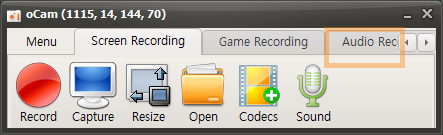
Na tela principal do oCam, clique na guia Gravação de Áudio para abrir um menu simples e fácil de usar. Esse menu oferece várias opções de gravação no oCam, permitindo que os usuários ajustem as configurações conforme necessário. Um dos pontos fortes do oCam é sua interface intuitiva, que o torna fácil de usar para todos, de iniciantes a profissionais de TI.
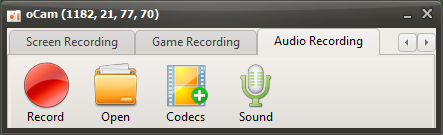
Você pode usar esse recurso sempre que quiser gravar apenas áudio, como para criar conteúdo de áudio, gravar podcasts ou capturar músicas de fundo.
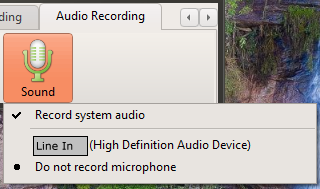
Clique no botão Som para escolher a fonte de áudio, como as configurações de som do sistema ou de entrada do microfone, e depois clique no botão Gravar na tela para iniciar a gravação. Esse recurso é muito útil para tarefas em que você precisa se concentrar apenas no áudio. Por exemplo, ele é eficiente quando você quer extrair separadamente o áudio de uma aula, gravar uma entrevista ou fazer uma simples gravação de voz. Graças aos controles simples do oCam, essas configurações podem ser alteradas em apenas alguns cliques, tornando a experiência do usuário ainda mais conveniente.
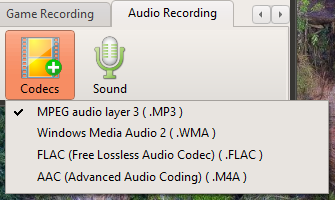
Por padrão, os arquivos de áudio são salvos no formato MP3. O MP3 é um dos formatos mais utilizados para gravação de áudio, pois oferece arquivos de tamanho reduzido e excelente compatibilidade com a maioria dos dispositivos e softwares. Ele proporciona um bom equilíbrio entre qualidade de som e tamanho de arquivo, sendo adequado para uso geral. No entanto, para usuários com necessidades mais específicas, o oCam também oferece a opção de selecionar codecs de áudio diferentes do MP3 por meio do botão Codec. Se você escolher o formato AAC, poderá manter alta qualidade de som com compressão eficiente, ganhando mais flexibilidade de acordo com o seu projeto.
Essas configurações mostram claramente como o oCam é simples e, ao mesmo tempo, poderoso. O oCam é mais do que uma simples ferramenta de gravação de tela. É um software versátil que também oferece suporte a tarefas profissionais de gravação de áudio. Os usuários podem ajustar ainda mais detalhes como o local de salvamento dos arquivos, a qualidade do áudio e a fonte de entrada no menu de configurações do oCam. Por exemplo, é possível ajustar separadamente os níveis de volume do microfone e do som do sistema, ou especificar uma pasta de salvamento para otimizar seu fluxo de trabalho. Graças a essa flexibilidade e conveniência, o oCam é amplamente utilizado nos mais variados ambientes, de usuários individuais a profissionais de TI. Se você deseja gravações de áudio de alta qualidade, recomenda-se ajustar o codec e as configurações detalhadas de acordo com seu ambiente de trabalho para obter os melhores resultados.
Ajuda do oCam · Áudio
- Como gravar o microfone e o áudio do sistema
- O que fazer se ocorrer o erro "WASRecord: pAudioClient->Initialize failed. (hr=0x80070005)"
- Como gravar o áudio do microfone durante a gravação de vídeo (Windows XP)
- Como gravar o microfone e o áudio do computador juntos durante a gravação (Windows Vista, 7, 8)
- Como gravar áudio ao usar uma interface de áudio USB
- Como gravar exatamente o som que você ouve durante a gravação
- Dicas úteis para gravar o microfone no Windows 7 ou posterior
- O que fazer se não houver som durante a gravação (Windows XP)