O que fazer se ocorrer o erro "WASRecord: pAudioClient->Initialize failed. (hr=0x80070005)"
O erro "WASRecord: pAudioClient->Initialize failed. (hr=0x80070005)" pode ocorrer quando a permissão do microfone foi desativada no Windows 10 ou posterior. Isso acontece porque o oCam não tem a permissão necessária para acessar o microfone. Abaixo está uma explicação detalhada de como resolver esse problema.
Para que o oCam possa usar o microfone corretamente, o acesso ao microfone deve estar ativado nas configurações de Privacidade do Windows. Siga as etapas abaixo para verificar e ajustar a configuração:
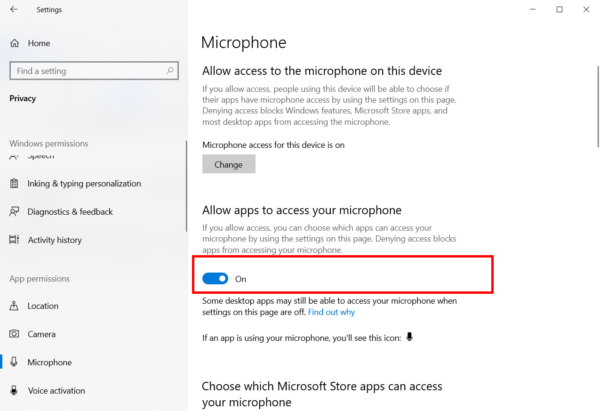
1. Abra o menu Iniciar do Windows e clique em 'Configurações' (o ícone de engrenagem).
2. Na janela de Configurações, selecione 'Privacidade'.
3. Clique em 'Microfone' no menu à esquerda.
4. Verifique se a opção 'Acesso ao microfone para este dispositivo' está ativada. Se estiver desativada, clique no interruptor para ativá-la.
5. Verifique se 'Permitir que os aplicativos acessem seu microfone' está ativado. Se essa configuração estiver desativada, aplicativos como o oCam não poderão usar o microfone. Certifique-se de que esteja ativada e salve a configuração.
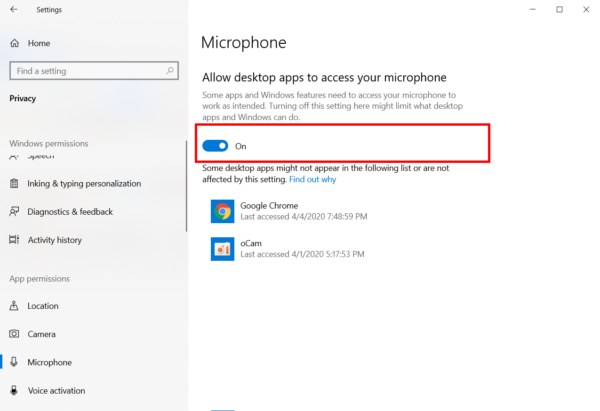
Depois de alterar a configuração, reinicie o oCam e tente gravar com o microfone novamente. Se a permissão tiver sido concedida corretamente, é provável que o erro "WASRecord: pAudioClient->Initialize failed. (hr=0x80070005)" seja resolvido.
Se o problema persistir, verifique as próprias configurações do dispositivo de microfone em Painel de Controle > Som > guia Gravação, ou tente selecionar novamente a fonte de entrada do microfone nas configurações de 'Som' do oCam. Além disso, atualizar o Windows e o oCam para a versão mais recente também pode ajudar.
Ajuda do oCam · Áudio
- Como gravar somente áudio com o oCam
- Como gravar o microfone e o áudio do sistema
- Como gravar o áudio do microfone durante a gravação de vídeo (Windows XP)
- Como gravar o microfone e o áudio do computador juntos durante a gravação (Windows Vista, 7, 8)
- Como gravar áudio ao usar uma interface de áudio USB
- Como gravar exatamente o som que você ouve durante a gravação
- Dicas úteis para gravar o microfone no Windows 7 ou posterior
- O que fazer se não houver som durante a gravação (Windows XP)