「WASRecord: pAudioClient->Initialize failed. (hr=0x80070005)」エラーが発生した場合の対処方法
「WASRecord: pAudioClient->Initialize failed. (hr=0x80070005)」エラーは、Windows 10 以降でマイクのアクセス許可が無効になっている場合に発生することがあります。これは、oCam がマイクへのアクセスに必要なアクセス許可を持っていないために起こります。以下、この問題を解決する方法を詳しく説明します。
oCam がマイクを正しく使用するには、Windows のプライバシー設定でマイクへのアクセスが有効になっている必要があります。以下の手順で設定を確認・変更してください:
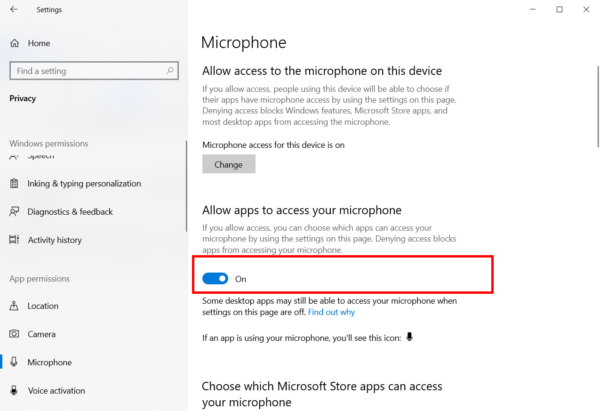
1. Windows のスタートメニューを開き、「設定」(歯車のアイコン)をクリックします。
2. 設定ウィンドウで「プライバシー」を選択します。
3. 左側のメニューで「マイク」をクリックします。
4. 「このデバイスのマイクへのアクセス」オプションがオンになっているか確認します。オフになっている場合は、スイッチをクリックしてオンにします。
5. 「アプリにマイクへのアクセスを許可する」がオンになっているか確認します。この設定が無効になっていると、oCam などのアプリはマイクを使用できません。必ずオンにして、設定を保存してください。
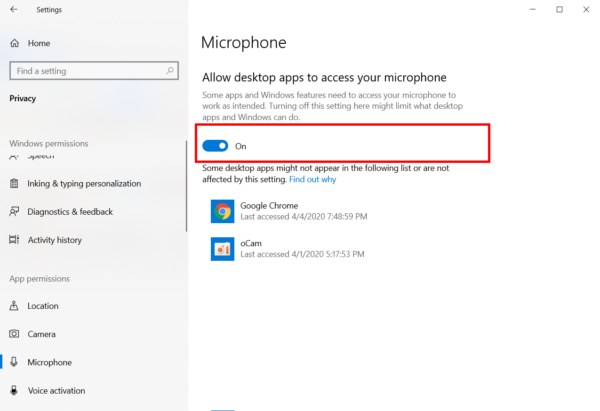
設定を変更したら、oCam を再起動して、もう一度マイクを使った録音を試してください。アクセス許可が正しく付与されていれば、「WASRecord: pAudioClient->Initialize failed. (hr=0x80070005)」エラーは解消されるはずです。
問題が解決しない場合は、コントロール パネル > サウンド > 「録音」タブでマイク デバイス自体の設定を確認するか、oCam の「サウンド」設定でマイクの入力ソースを再度選択してみてください。また、Windows と oCam を最新バージョンに更新することも有効な場合があります。